
Füge ein Token hinzu.
Sie können ein Token für Software- oder Hardwareanwendungen manuell konfigurieren.
Notiz
Die Firewall unterstützt ausschließlich den SHA1-Algorithmus.
Token manuell hinzufügen
- Gehe zu Authentifizierung > Multi-Faktor-Authentifizierung.
- Unter Ausgestellte Token, klicken Hinzufügen.
-
Für Geheimnis: Gehen Sie wie folgt vor:
- Bei Hardware-Tokens geben Sie den vom Gerätehersteller bereitgestellten Schlüssel ein.
-
Geben Sie für Software-Token einen eindeutigen Hexadezimalwert ein. Die Authentifizierungs-App verwendet diesen Wert, um Passcodes zu generieren.
-
Wählen Sie einen Benutzer aus.
-
(Optional) Einschalten Benutzerdefinierten Zeitschritt verwenden und geben Sie das Intervall ein, in dem die App oder der Hardware-Token Passcodes generiert.
Konfigurieren Sie diese Option so, dass ein anderer Zeitschritt als der Standard-Token-Zeitschritt Wert unter MFA-Einstellungen.
Notiz
Intercept X für Mobilgeräte unterstützt die Anpassung des Token-Zeitschritts. Die meisten anderen Authentifizierungs-Apps unterstützen nur den standardmäßigen 30-Sekunden-Zeitschritt.
-
Klicken Speichern.
Passcodes auf der Firewall generieren
Wenn ein Benutzer den Zugriff auf seine Authentifizierungs-App oder sein Hardware-Token-Gerät verliert, können Sie die Passcodes manuell generieren und diese dem Benutzer zur einmaligen Verwendung zur Verfügung stellen.
- Gehe zu Authentifizierung > Multi-Faktor-Authentifizierung.
- Unter Ausgestellte Token: Klicken Sie auf die Schaltfläche „Bearbeiten“.
 für den gewünschten Benutzer.
 -
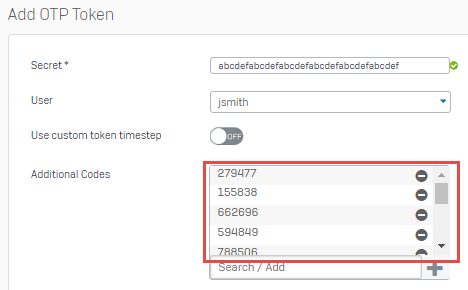
Für Zusätzliche Codes: Klicken Sie auf die Schaltfläche "Hinzufügen".
 .
.Sie können die von der Firewall automatisch generierten Passcodes sehen.
-
Klicken Speichern.
Sie können diese Passwörter an den Benutzer senden. Nachdem der Benutzer ein Passwort verwendet hat, löscht die Firewall es automatisch aus der Liste.