Sophos Firewall im Gateway-Modus bereitstellen
Wenn Sie die Sophos Firewall im Gateway-Modus einsetzen, fungiert die Sophos Firewall als Gateway für Ihr Netzwerk.
Einführung
Wenn Sie die Sophos Firewall als Layer-3-Bridge (im Gateway-Modus) konfigurieren, können Sie alle Sicherheitsfunktionen nutzen und sie auch zum Weiterleiten des Datenverkehrs verwenden.
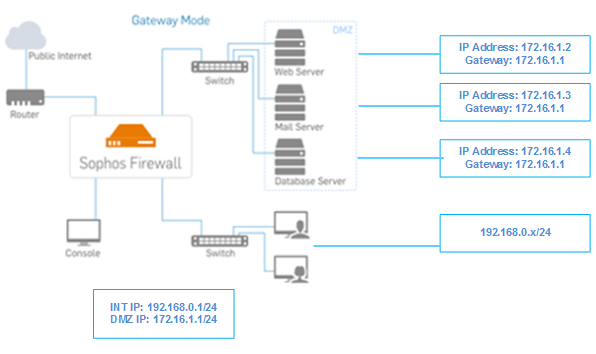
In diesem Beispiel haben Sie ein Netzwerk mit einer Firewall, die als Gateway dient. Sie ersetzen die bestehende Firewall durch die Sophos Firewall, ohne das bestehende LAN-Netzwerkschema zu ändern.
Das folgende Netzwerkdiagramm zeigt ein Netzwerk, in dem die Sophos Firewall im Gateway-Modus eingesetzt wird.
Notiz
Die im Diagramm dargestellten IP-Adressen sind Beispiele. Ihre Netzwerkkonfiguration kann abweichen.
Bereitstellung im Gateway-Modus
Die Sophos Firewall wird mit folgender Standardkonfiguration ausgeliefert:
- Port A IP-Adresse (LAN-Zone): 172.16.16.16/255.255.255.0.
- Port B IP-Adresse (WAN-Zone): DHCP-IP-Zuweisung.
Verbinden Sie Port A der Sophos Firewall mit der Ethernet-Schnittstelle eines Endgerätecomputers und legen Sie die IP-Adresse des Endgerätecomputers fest. 172.16.16.2/24. Durchsuchen Sie https://172.16.16.16:4444 Um auf die grafische Benutzeroberfläche (GUI) zuzugreifen, folgen Sie den Anweisungen des Assistenten.
Konfigurieren Sie die Sophos Firewall im Gateway-Modus.
-
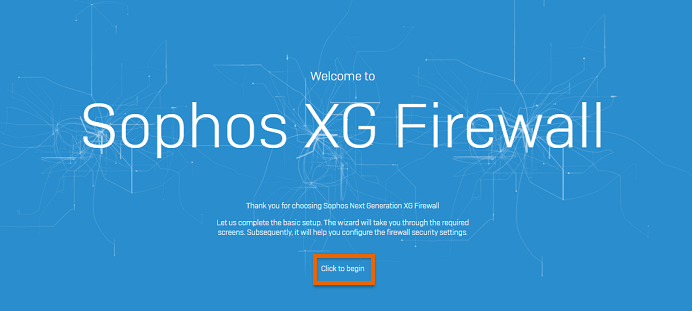
Wählen Zum Starten klicken.
-
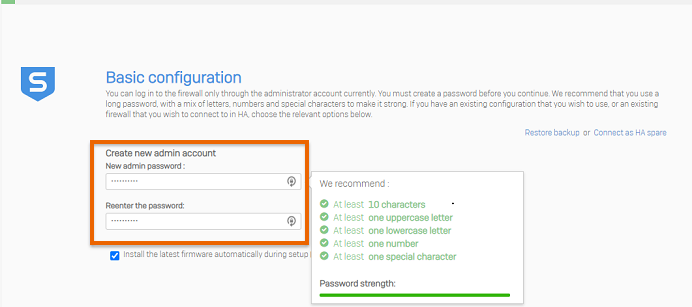
Legen Sie ein neues Passwort für das Administratorkonto fest.
-
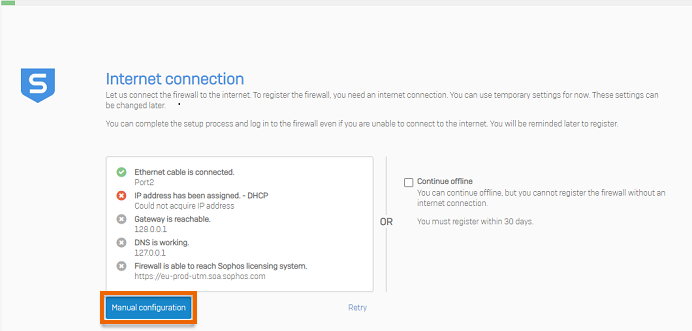
Falls erforderlich, klicken Sie hier. Manuelle Konfiguration.
-
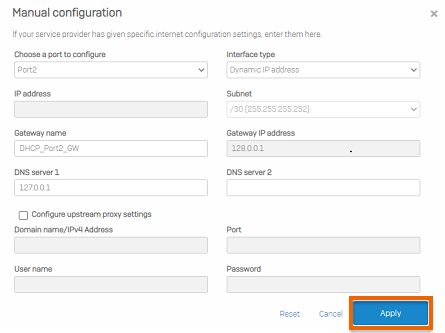
Konfigurieren Sie die Netzwerkeinstellungen nach Bedarf und klicken Sie auf Anwenden.
Notiz
Die im Bild gezeigten Netzwerkeinstellungen sind nur Beispiele. Sie müssen die für Ihr Netzwerk geeigneten Einstellungen konfigurieren.
-
Klicken OK.

-
-
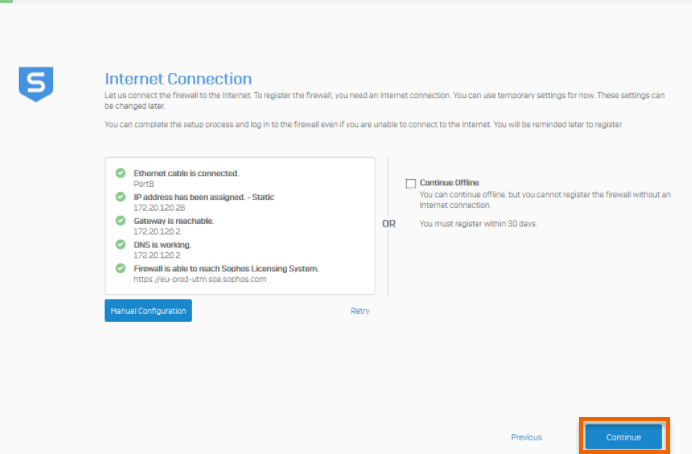
Klicken Weitermachen.
-
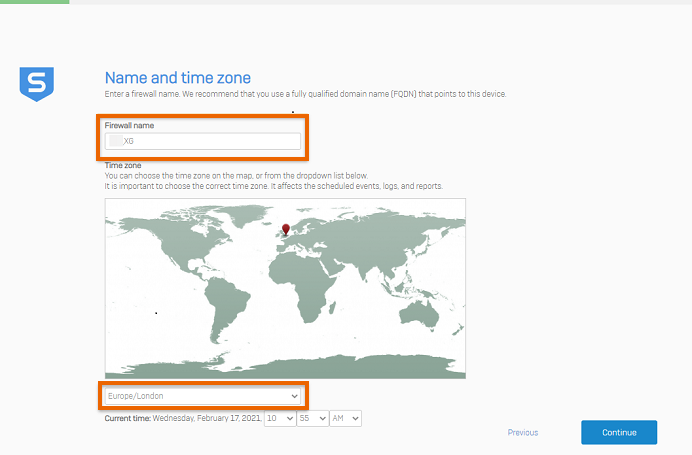
Wählen Sie einen Namen für die Firewall und legen Sie die Zeitzone fest.
-
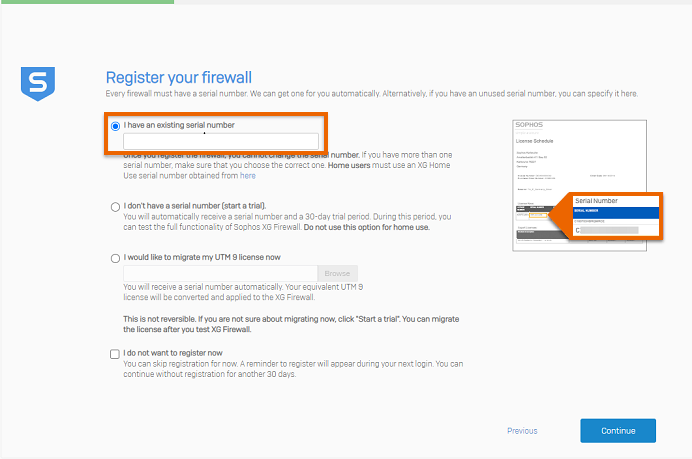
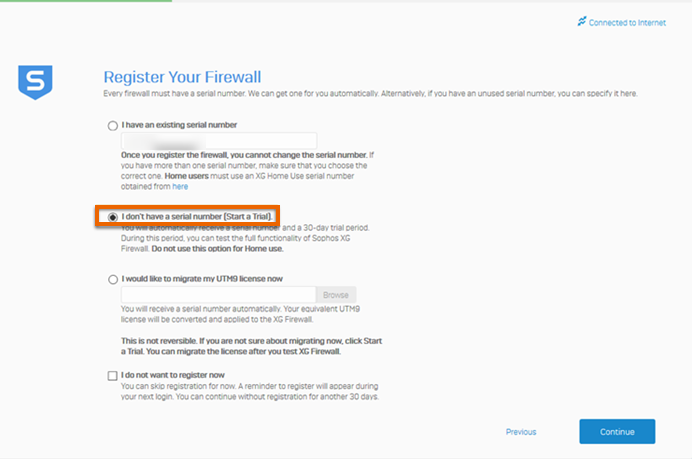
Registrieren Sie Ihre Firewall.
-
Wenn Sie eine Seriennummer haben, wählen Sie die erste Option und geben Sie Ihre Seriennummer ein.
-
Falls Sie keine Seriennummer besitzen, wählen Sie die zweite Option. Dadurch erhalten Sie eine temporäre Seriennummer, die für eine 30-tägige Testphase gültig ist.
-
-
Melden Sie sich an oder erstellen Sie ein Sophos Central-Konto.
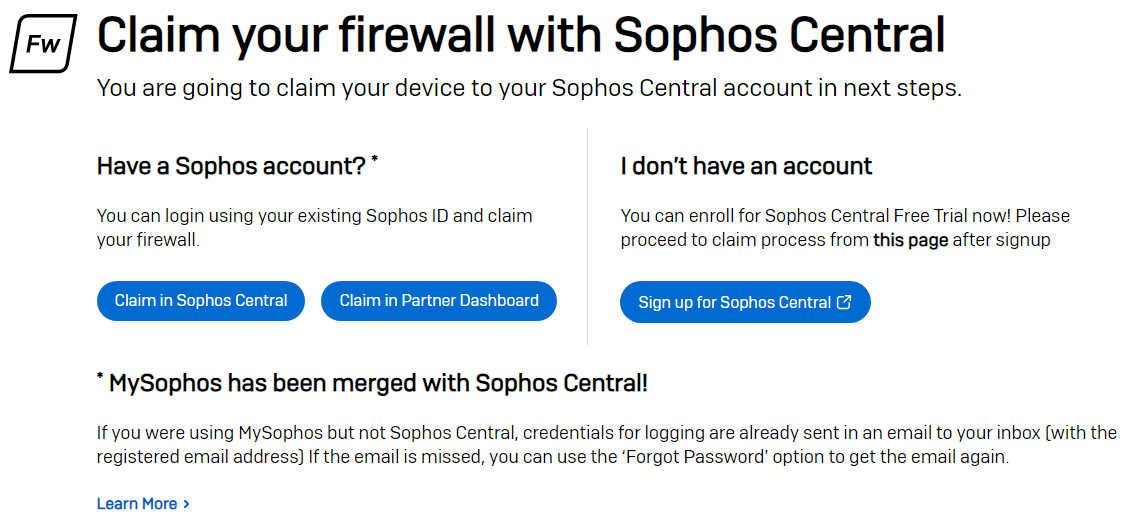
Wenn Sie eine 30-tägige Testversion ausgewählt haben, wählen Sie eine Lizenzoption und klicken Sie auf Firewall für Ansprüche.
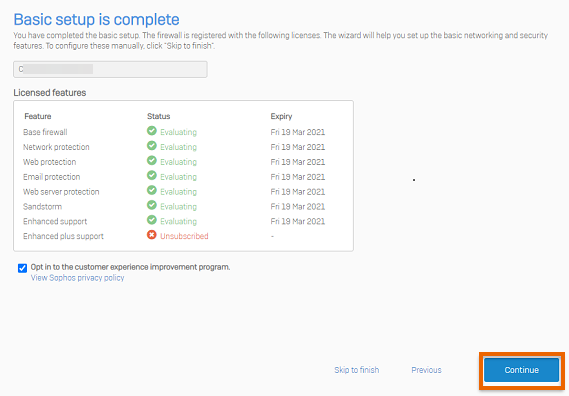
Die Seriennummer ist Ihrer Sophos Firewall zugeordnet.
-
Klicken Weitermachen.
-
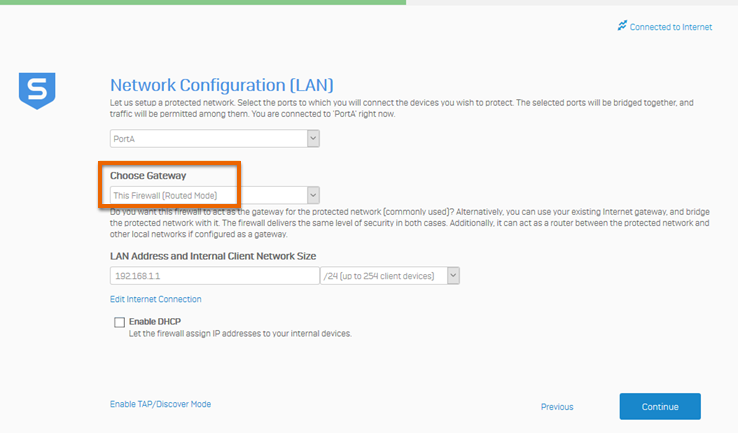
Wählen Sie den Gateway-Modus durch Auswahl von Diese Firewall (Routing-Modus): und klicken Sie Weitermachen.
-
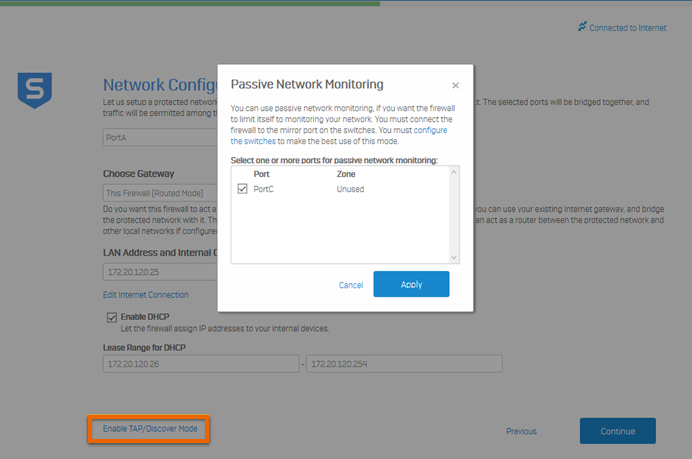
Klicken TAP/Discover-Modus aktivieren Wählen Sie gegebenenfalls einen oder mehrere Ports für die passive Netzwerküberwachung aus.
-
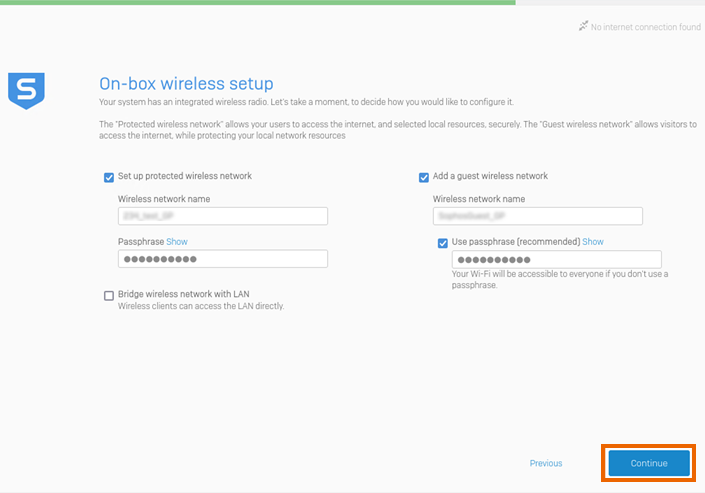
Bei Modellen mit integriertem Funkmodul konfigurieren Sie das geschützte WLAN und das Gast-WLAN und klicken Sie anschließend auf Weitermachen.
Notiz
Die Sophos Firewall-Modelle XGS 88w, 108w, 118w und 128w verfügen nicht über die Drahtloses Netzwerk mit LAN verbinden Einstellung. Um drahtlosen Clients den direkten Zugriff auf das LAN zu ermöglichen, gehen Sie zu Drahtlos > Zugangspunkte, wählen LocalWifi0: und schalten Sie ein Brücke zu Ethernet.
-
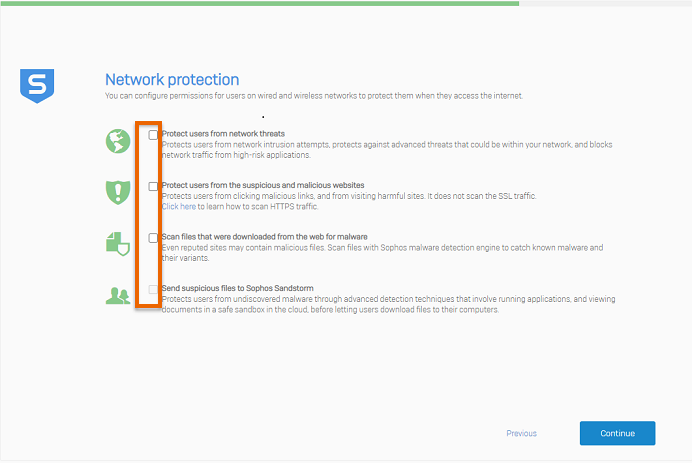
Wählen Sie die gewünschten Netzwerkschutzoptionen aus und klicken Sie auf Weitermachen.
-
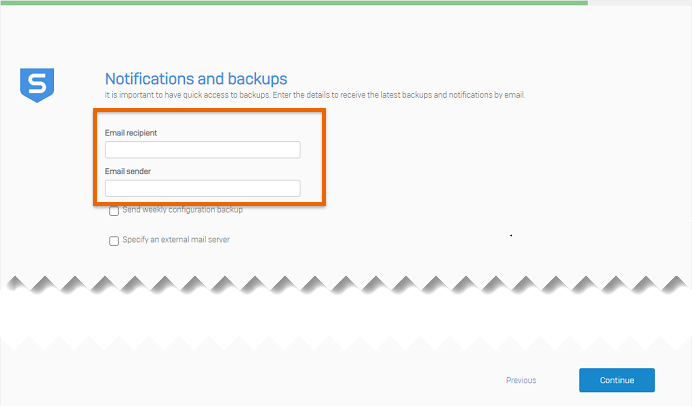
Legen Sie einen E-Mail-Empfänger für Benachrichtigungen und Backups fest und klicken Sie auf Weitermachen.
-
Überprüfen Sie die Konfigurationsübersicht und klicken Sie Beenden.
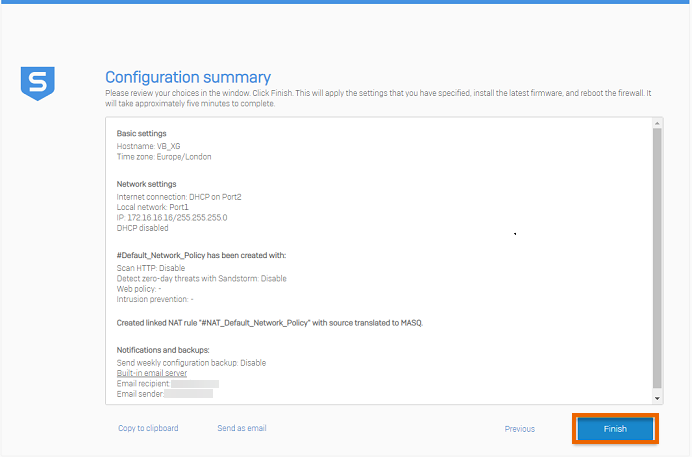
Die Sophos Firewall wendet die Konfigurationsänderungen an und startet neu.