
Stellen Sie die Firewall im Erkennungs- oder TAP-Modus bereit.
Wenn Sie die Firewall im Discover- oder TAP-Modus einsetzen, können Sie den Netzwerkverkehr überwachen, ohne Änderungen an Ihrem Netzwerkschema vornehmen zu müssen.
Einführung
Sie möchten die Firewall im Erkennungsmodus über eine TAP-Schnittstelle bereitstellen und den Versand eines Sicherheitsauditberichts (SAR) per E-Mail planen.
Netzwerkdiagramm
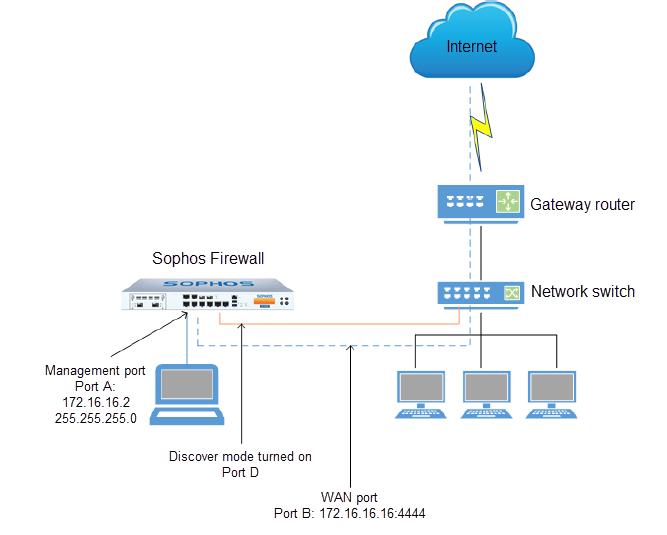
Anforderungen
- Stellen Sie sicher, dass Sie die Firewall mit externen Authentifizierungsservern wie Microsoft Entra ID, RADIUS, LDAP, Apple Directory oder Novell eDirectory integrieren, damit Sie benutzerspezifische Daten im SAR erhalten können.
- Für die Cloud-Klassifizierung, IPS-Updates und SAR-Generierung muss die Firewall mit dem Internet verbunden sein.
- Die Firewall muss an einen Switch angeschlossen werden, der Switch Port Analyzer (SPAN) oder Mirror-Port-Konfiguration unterstützt.
- Die Firewall muss über eine ungebundene Schnittstelle verfügen.
Im Entdeckungsmodus unterstützte Funktionen
| Abonnement | Merkmale | Verfügbarkeit |
|---|---|---|
| Basis-Abonnement | IPv6 | |
| Netzwerkdienste (ARP, Routing, DNS, DHCP) | ||
| Firewall | ||
| DoS-Schutz | ||
| Spoofing-Schutz | ||
| IPsec-VPN | ||
| SSL-VPN | ||
| Unterstützung für drahtlose Geräte | ||
| Aktuelle Aktivitäten | ||
| Zugriffskontrollliste (ACL) | ||
| QoS | ||
| Berichte | ||
| Benutzeridentität | ||
| Benutzeridentitätsbasierte Steuerung | (Benutzerbasierte Richtlinien können nicht angewendet werden) | |
| Hohe Verfügbarkeit (HA) | (Unterstützt nur aktiv-passive HA) | |
| Netzwerkschutz | IPS-Erkennung | |
| IPS-Steuerung | ||
| Sophos X-Ops Bedrohungsfeeds | ||
| RED-Geräteverwaltung | ||
| Sicherheitsherzschlag | ||
| Synchronisierte Anwendungssteuerung | ||
| Webschutz | Webkategorisierung (nutzt IPS) | (Kategorisierung anhand von URLs) |
| Webfilterung | ||
| Anwendungsklassifizierung (signaturbasiert) | ||
| Mikro-Apps (HTTPS-Mikro-Apps) | ||
| Anwendungsfilterung | ||
| Web- und E-Mail-Schutz | Antivirus | |
| E-Mail-Schutz | E-Mail-Nutzung | |
| Anti-Spam | ||
| Webserver-Schutz | WAF | |
| Xsteam Schutzpaket | MDR-Bedrohungsfeeds | |
| NDR-Grundlagen |
Stellen Sie eine Verbindung her und greifen Sie auf die Firewall zu.
Um Ihre Firewall mit dem Switch zu verbinden und auf die Web-Administrationskonsole Ihrer Firewall zuzugreifen, gehen Sie wie folgt vor:
- Verbinden Sie Port A Ihrer Firewall mit einem Port des Netzwerk-Switches.
- Ändern Sie die IP-Adresse des Computers, von dem aus Sie auf Ihre Firewall zugreifen möchten, in
172.16.16.2und die Subnetzmaske zu255.255.255.0. - Öffnen Sie einen Webbrowser auf Ihrem Computer und navigieren Sie zu
https://172.16.16.16:4444. - Melden Sie sich mit dem Standardbenutzernamen und -passwort (beide) an der Web-Administrationskonsole Ihrer Firewall an.
admin).
Aktivieren Sie den Erkennungsmodus auf einer ungebundenen Schnittstelle.
Notiz
Der Erkennungsmodus kann nur auf einer nicht gebundenen Schnittstelle aktiviert werden.
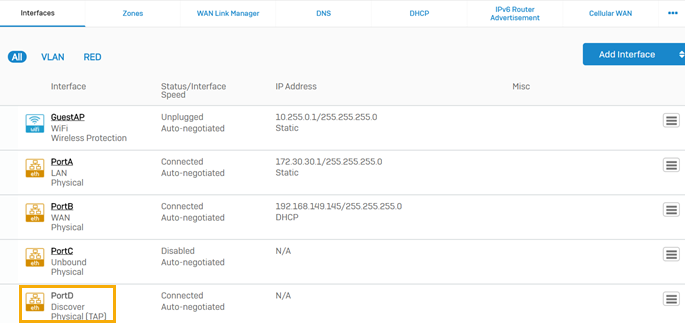
Standardmäßig sind die Ports A, B und C den Zonen LAN, DMZ und WAN zugeordnet, während die übrigen Ports nicht zugeordnet sind. Sie können jedoch jederzeit jeden Port, einschließlich der Ports A, B und C, anderen Zonen zuordnen. In diesem Beispiel aktivieren Sie den Erkennungsmodus für Port D.
Wenn Sie den Erkennungsmodus für eine zuvor gebundene Schnittstelle aktivieren möchten, müssen Sie diese zuerst aufheben. Um eine Schnittstelle aufzuheben, gehen Sie zu Netzwerk > Schnittstellen: Wählen Sie die gewünschte Schnittstelle aus und legen Sie die Netzwerkzone als Keiner.
Notiz
Wir empfehlen Ihnen, die TAP-Schnittstelle an eine CPU zu binden, um die gewünschte Ausgabe zu erhalten. Ändern Sie dazu die Portaffinitätseinstellungen und konfigurieren Sie die Schnittstelle mithilfe des entsprechenden Befehls. bind-with Option in der CLI-Konsole, bevor die Schnittstelle für den Erkennungsmodus verwendet wird.
Sie können den Entdeckungsmodus wie folgt aktivieren:
- Assistent
- CLI
Um den Erkennungsmodus auf einer ungebundenen Schnittstelle zu aktivieren, gehen Sie wie folgt vor:
- Verbinden Sie den nicht belegten Port (Port D) mit dem Netzwerk-Switch-Port, an dem Sie die Portspiegelung konfigurieren werden.
- Gehen Sie vom Verwaltungscomputer aus zu https://172.16.16.16:4444 und melden Sie sich mit dem Standardbenutzernamen und -passwort an (beide).
admin). - Klicken Zum Starten klicken Folgen Sie den Anweisungen auf dem Bildschirm.
- Auf dem Netzwerkkonfiguration (LAN) Seite, klicken TAP/Discover-Modus aktivieren.
- Wählen Sie einen oder mehrere Ports aus, die mit dem Spiegelport des Switches verbunden werden sollen. In diesem Beispiel wählen Sie Port D.
- Klicken Anwenden: Klicken Sie dann Weitermachen Folgen Sie den Anweisungen auf dem Bildschirm.
Um den Erkennungsmodus auf einer ungebundenen Schnittstelle zu aktivieren, gehen Sie wie folgt vor:
- Verbinden Sie den nicht belegten Port (Port D) mit dem Netzwerk-Switch-Port, an dem Sie die Portspiegelung konfigurieren werden.
- Melden Sie sich an der Befehlszeilenkonsole (CLI) der Firewall an.
- Wählen Sie die folgende Option:
4. Device Console. -
Geben Sie folgenden Befehl ein, um den Erkennungsmodus an Port D zu aktivieren:
console> system discover-mode tap add PortDSie sehen folgende Meldung:
Discover Interface added successfully
Das Bild unten zeigt die Benutzeroberfläche der Firewall, wobei Port D als TAP-Schnittstelle konfiguriert ist.
Konfigurieren Sie die Portspiegelung auf dem Switch. Weitere Informationen finden Sie in der Dokumentation Ihres Switches.
E-Mails mit dem geplanten Sicherheitsauditbericht
Um E-Mails mit Sicherheitsauditberichten zu planen, gehen Sie wie folgt vor:
- Gehe zu Berichte > Berichtseinstellungen anzeigen > Berichtsplanung.
- Klicken Hinzufügen einen Berichtszeitplan hinzufügen.
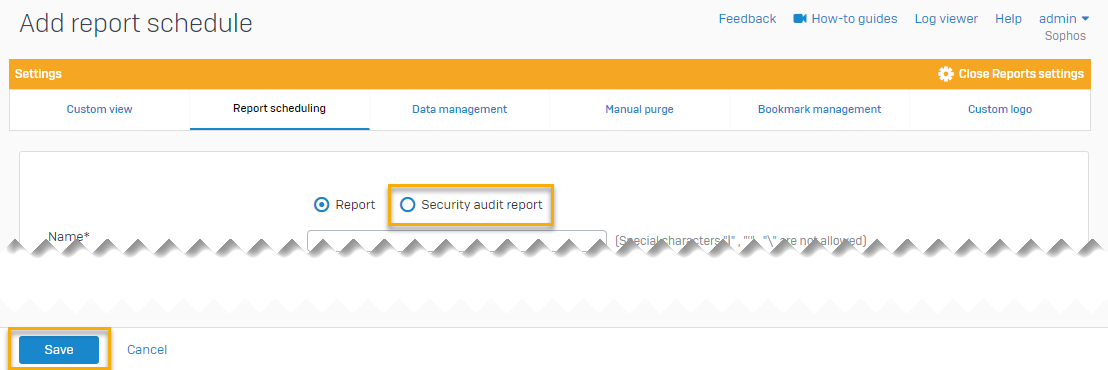
- Wählen Sicherheitsprüfungsbericht und geben Sie Ihre Einstellungen ein.
- Klicken Speichern.
Das Bild unten zeigt die Berichtsplanungsseite auf der Firewall.
Weitere Informationen
- Wenn Sie die Firewall im Erkennungsmodus bereitstellen, können Sie keine Sicherheitsrichtlinien anwenden.
-
Der Erkennungsmodus kann mit den Modi Gateway, Gemischt und Bridge kombiniert werden. Beachten Sie bei der Kombination des Erkennungsmodus mit einem dieser Modi Folgendes:
- Sie können die TAP-Schnittstelle und den LAN-Port der Firewall an denselben Switch anschließen. Verbinden Sie dazu die TAP-Schnittstelle der Firewall mit dem SPAN-Port des Switches und den LAN-Port der Firewall mit einem anderen Port des Switches.
- Auf den Datenverkehr einer TAP-Schnittstelle kann keine Sicherheitsrichtlinie angewendet werden, wohl aber auf anderen Schnittstellen.
-
Sie können den Erkennungsmodus auf virtuellen Sophos Firewall-Geräten verwenden.
- HTTPS wird im Erkennungsmodus nicht unterstützt.
- Weitere Informationen zum Erkennungsmodus in einem Hochverfügbarkeitscluster finden Sie unter Firewall-Verwaltung und -Bereitstellung.