
Fügen Sie ein SD-WAN-Profil hinzu
Wählen Sie beim Hinzufügen eines Profils eine Routing-Strategie (Erstverfügbarkeit oder SLA) und konfigurieren Sie die Einstellungen für die Zustandsprüfung. Nachdem Sie ein SD-WAN-Profil hinzugefügt haben, ordnen Sie es einer SD-WAN-Route zu.
Um ein SD-WAN-Profil hinzuzufügen, gehen Sie wie folgt vor:
-
Gehe zu Routing > SD-WAN-Profile und klicken Hinzufügen.
Alternativ können Sie beim Hinzufügen einer SD-WAN-Route ein Profil hinzufügen. Siehe Fügen Sie eine SD-WAN-Route hinzu..
-
Geben Sie einen Namen und eine Beschreibung für das Profil ein.
-
In Routing-Strategie: Wählen Sie eine der folgenden Strategien aus:
-
Erstes verfügbares Gateway: Verwenden Sie diese Option, um den Datenverkehr basierend auf der Verfügbarkeit der Gateways zu leiten. Die Firewall führt eine Integritätsprüfung aller hinzugefügten Gateways in der von Ihnen angegebenen Reihenfolge durch und wählt das erste verfügbare Gateway aus.
Um den Datenverkehr basierend auf der Leistung der Gateways zu leiten, aktivieren Sie diese Option. Service Level Agreement (SLA).
-
Lastverteilung: Verwenden Sie diese Option, um den Datenverkehr auf alle hinzugefügten Gateways oder Gateways, die die SLA erfüllen, zu verteilen. Wählen Sie eine Lastverteilungsmethode aus:
- Rundenturnier: Verwenden Sie diese Option, um den Datenverkehr in der angegebenen Reihenfolge gleichmäßig auf alle Gateways zu verteilen.
- Sitzungspersistenztyp: Verwenden Sie diese Option, um für die Dauer einer Sitzung dasselbe Gateway beizubehalten, basierend auf dem von Ihnen ausgewählten Persistenztyp (Quell-IP-Adresse, Ziel-IP-Adresse, Quell- und Ziel-IP-Adresse oder Verbindung).
Sehen Lastverteilung.
-
-
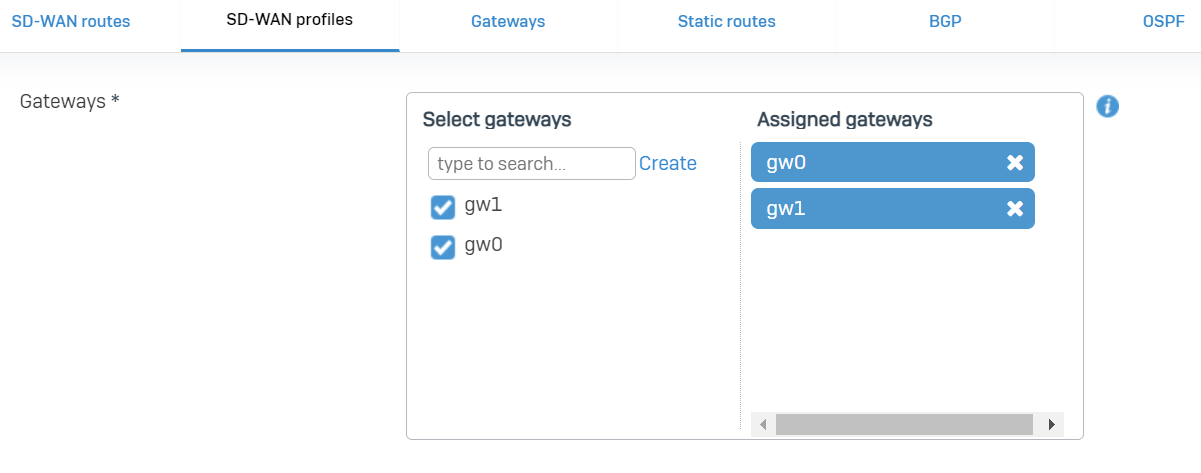
Wählen Sie Zahlungsgateways aus und weisen Sie ihnen eine Reihenfolge zu.
- Gateways auswählen: Wählen Sie zwei oder mehr Gateways aus. Sie können einem Profil bis zu acht Gateways hinzufügen. Wenn Sie noch keine Gateways erstellt haben oder weitere erstellen möchten, klicken Sie hier. Erstellen.
- Zugewiesene Gateways: Ziehen Sie die Gateways per Drag & Drop in die Reihenfolge, in der die Firewall sie auswerten soll.
Hier ein Beispiel:
-
In Gateway-Gewichte: Geben Sie für jedes Gateway ein Gewicht ein. Siehe Gateway-Gewichte.
Notiz
Diese Option wird nur angezeigt, wenn Sie die Option auswählen. Lastverteilung Routingstrategie.
-
Legen Sie die SLA-Einstellungen fest, um den Datenverkehr basierend auf der Leistung der Gateways zu routen.
Name Beschreibung SLA Leitet den Datenverkehr basierend auf der Leistungsfähigkeit der Gateways.
Schalten Sie diese Option aus, wenn der Datenverkehr auf Basis der Standard-Routingstrategie (erste Verfügbarkeit) geleitet werden soll.
SLA-Strategie Wählen Sie eine der folgenden Optionen aus:
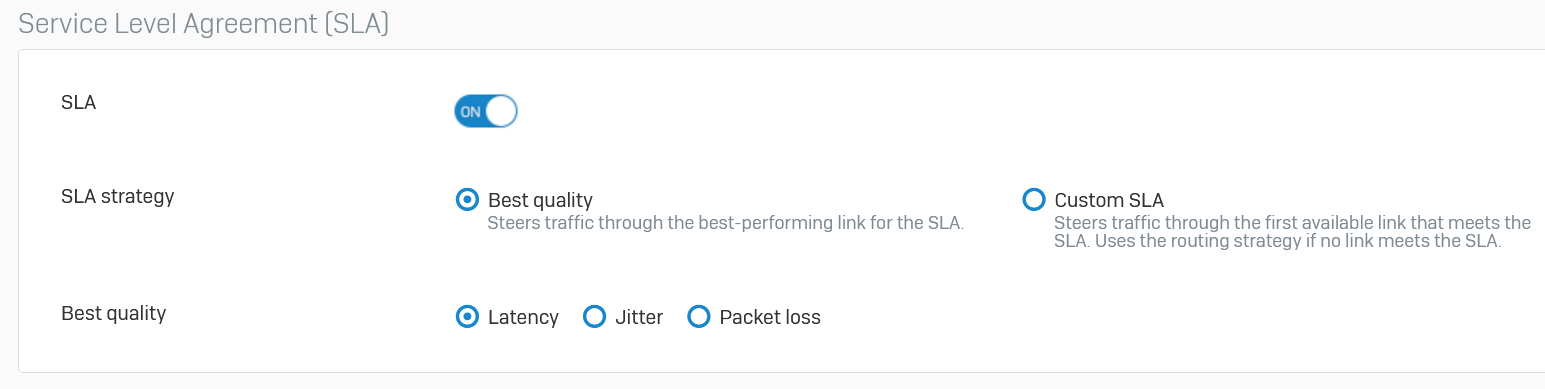
Beste Qualität: Wählen Sie anhand eines der folgenden Leistungsüberwachungskriterien die Verbindung mit der besten Leistung aus:
- Latenz: Wählt das Gateway mit der geringsten Latenz aus.
- Zittern: Wählt das Gateway mit dem geringsten Jitter aus.
- Paketverlust: Wählt das Gateway mit dem geringsten Paketverlust aus.
Diese Option können Sie für nicht geschäftskritische Anwendungsfälle auswählen.
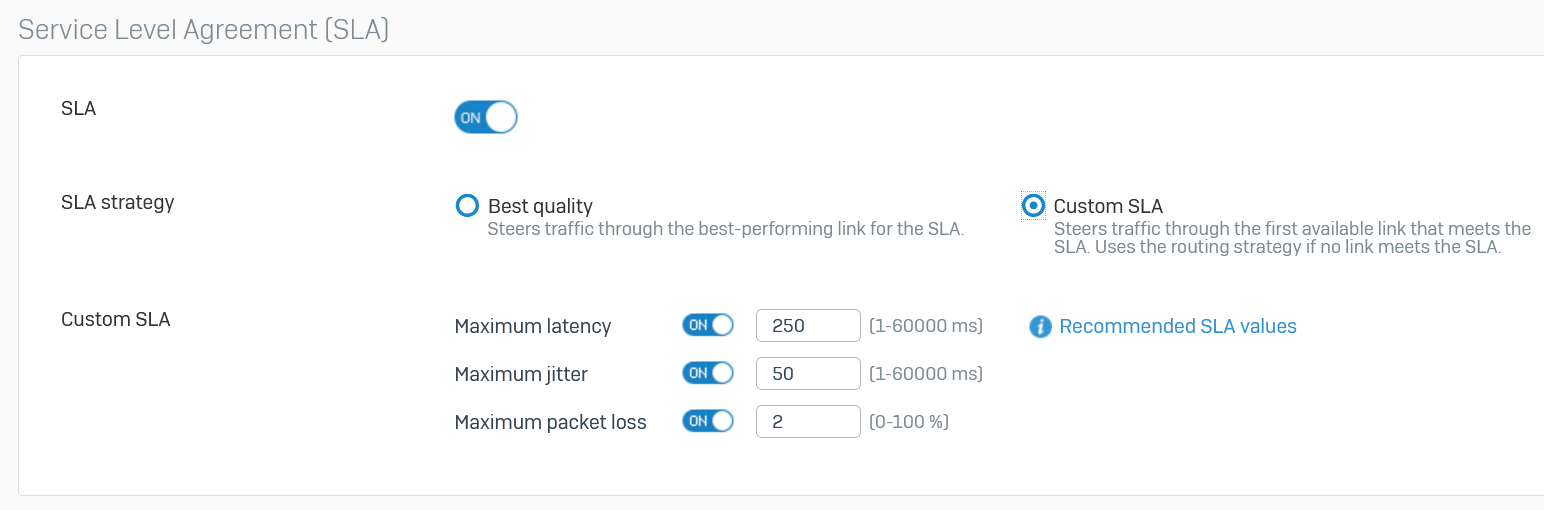
Benutzerdefinierte SLA: Wählen Sie diese Option, um den Datenverkehr über die leistungsstärkste Verbindung zu leiten, basierend auf den von Ihnen definierten benutzerdefinierten Werten für Folgendes:
- Maximale Latenz: Maximal akzeptable Latenz in Millisekunden.
- Maximales Jitter: Maximal zulässiger Jitter in Millisekunden.
- Maximaler Paketverlust: Maximal akzeptabler Paketverlust in Prozentpunkten.
Hier ist ein Beispiel, wenn Sie Folgendes auswählen Beste Qualität:
Hier ist ein Beispiel, wenn Sie Folgendes auswählen Benutzerdefinierte SLA:
-
Legen Sie die Einstellungen für die Gesundheitsprüfung fest.
Name Beschreibung Gesundheitscheck Aktivieren Sie es, um Gesundheitsprüfungen zur Überwachung des Gateway-Status durchzuführen.
Wenn Sie SLA aktivieren, Gesundheitscheck Es schaltet sich automatisch ein und lässt sich nicht ausschalten.Protokoll Protokoll zur Überprüfung des Gateway-Status. Sie können entweder Klingeln oder TCP. Ziel der Sonde Die Sophos Firewall sendet Anfragen an Host-IP-Adressen hinter dem Gateway. Das Gateway gilt als aktiv, wenn mindestens einer der Hosts auf die Integritätsprüfung antwortet. Sie können zwei Prüfziele hinzufügen.
Bitte geben Sie folgende Details an:
IP-Adresse: IP-Adresse eines Host-Geräts hinter dem Gateway.
Hafen: Wenn Sie das TCP-Protokoll auswählen, müssen Sie die Portnummer angeben, die für die Integritätsprüfung verwendet werden soll.
Gesundheitscheckversuche Intervall zwischen den Kontrollen: Zeitintervall zwischen den Abfragen für die Gesundheitsprüfung.
Antwortzeitüberschreitung: Das Gateway muss innerhalb dieser Zeit antworten, um als aktiv zu gelten.
Die Firewall wählt einen anderen Pfad, wenn sie innerhalb der festgelegten Zeit keine Antwort vom Prüfziel erhält. Wenn Sie beispielsweise für das Prüfintervall, die Antwortzeit und die Anzahl der Versuche den Mindestwert eins festgelegt haben, wartet die Firewall zwei Sekunden, bevor sie das Gateway als inaktiv einstuft. Anschließend verwendet sie das nächste Gateway gemäß der Routing-Strategie.
Aktion Nehmen Sie folgende Einstellungen vor:
Gateway deaktivieren nach: Anzahl aufeinanderfolgender Versuche, den Zustand des Gateways zu überprüfen. Reagiert das Gateway auf diese Versuche nicht, betrachtet die Sophos Firewall es als nicht erreichbar.
Gateway nach dem: Anzahl aufeinanderfolgender Antworten, nach denen die Sophos Firewall eine Verbindung als aktiv betrachten kann.
Stichprobengröße für SLA Anzahl der zu erfassenden Probemessungen zur Bestimmung der durchschnittlichen Leistung eines Gateways. -
Klicken Speichern.
