Verwaltung von SD-WAN-Routen
Sie können SD-WAN-Routen so konfigurieren, dass der Datenverkehr dynamisch über mehrere Gateways auf Basis von Leistungs-SLAs geleitet wird.
Sie können IPv4- und IPv6-SD-WAN-Routen erstellen. Sie können Ihre WAN-Infrastruktur optimieren, einschließlich MPLS-, Internet-, LTE- und IPsec-Tunnel-Schnittstellen (XFRM), und den ausgehenden Datenverkehr basierend auf Benutzern, Gruppen, Anwendungsobjekten und Netzwerkkriterien wie der eingehenden Schnittstelle, Quell- und Zielnetzwerken sowie Diensten weiterleiten.
Sie können SD-WAN-Routen anhand des Routennamens, des Objekts und des Objektwerts suchen. Beispielsweise können Sie nach dem HTTPS-Dienst suchen, indem Sie Folgendes eingeben: 443.
Sehen Benutzer- und anwendungsbasierte SD-WAN-Routen.
Im folgenden Video erfahren Sie, wie Sie SD-WAN-Routen einrichten.

Ausfall ohne Auswirkungen
Die Sophos Firewall ermöglicht einen unterbrechungsfreien Failover, indem Verbindungen nahtlos basierend auf dem in einer SD-WAN-Route ausgewählten SD-WAN-Profil umgeleitet werden. Mit SD-WAN-Profilen können Sie bis zu acht Gateways zuweisen, SLAs für Latenz, Jitter und Paketverlust konfigurieren sowie Ziele für die Zustandsprüfung festlegen.
SD-WAN leitet Verbindungen nahtlos zum nächsten verfügbaren Gateway um. Angenommen, das Gateway, das aktuell den Datenverkehr verarbeitet, fällt aus oder erfüllt die Service-Level-Vereinbarung (SLA) nicht mehr. Die Firewall leitet den Datenverkehr nahtlos zum nächsten verfügbaren Gateway um, ohne dass es zu Verbindungsabbrüchen oder Beeinträchtigungen des Dienstes kommt. Siehe SD-WAN-Profile.
Die Firewall leitet den Datenverkehr unter folgenden Bedingungen um:
- Ein Gateway ist nicht verfügbar oder erfüllt die Service-Level-Vereinbarung (SLA) nicht.
- Das primäre Gateway oder ein Gateway mit hoher Priorität wird verfügbar.
- Wenn Sie die SD-WAN-Route oder das SD-WAN-Profil bearbeiten.
- Wenn sich die Routenpriorität ändert.
Aktionen
Sie können folgende Aktionen durchführen, um SD-WAN-Routen zu konfigurieren und zu verwalten:
-
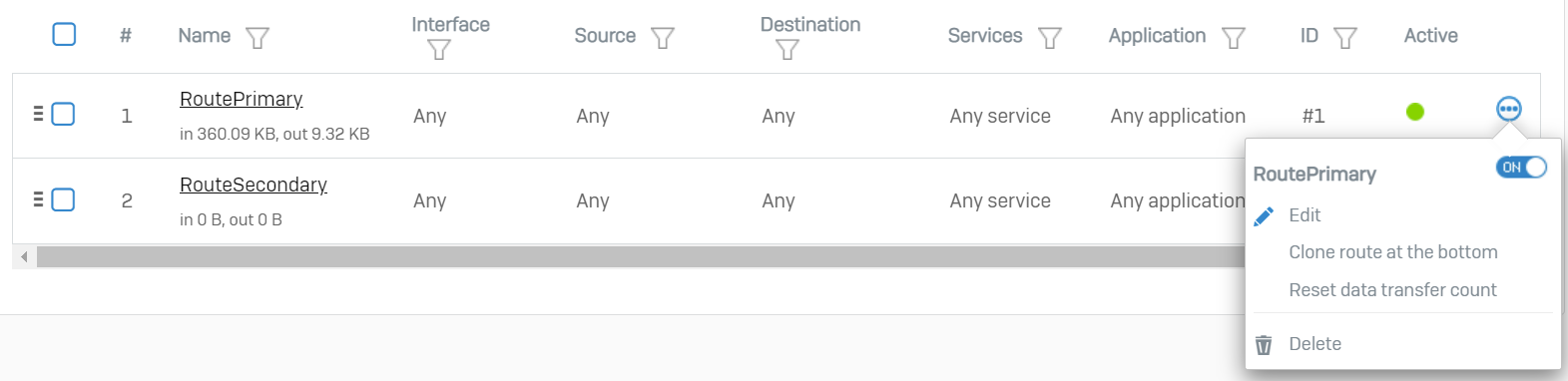
Sie können auf der Seite mithilfe der verfügbaren Felder nach SD-WAN-Routen suchen.
-
Um die Reihenfolge einer SD-WAN-Route zu ändern, ziehen Sie die Route per Drag & Drop. Die Sophos Firewall wertet die Routen in der angezeigten Reihenfolge aus, bis eine Übereinstimmung gefunden wird. Sobald eine Übereinstimmung gefunden wurde, werden keine weiteren Routen mehr ausgewertet.
-
Klicken Sie auf „Weitere Optionen“.
 für die folgenden Aktionen:
- Um eine Route ein- oder auszuschalten, verwenden Sie die An oder Aus schalten.
- Um eine Route zu bearbeiten, klicken Sie auf Bearbeiten.
 .
. - Um eine Route zu klonen, klicken Sie hier. Klonroute am unteren Rand.
- Um den Datenübertragungszähler zurückzusetzen, klicken Sie hier. Datenübertragungszähler zurücksetzen.
- Um eine Route zu löschen, klicken Sie hier. Löschen.
Gateway-Status
Bewegen Sie den Mauszeiger über das Routensymbol unter Aktiv um den Gateway-Status anzuzeigen.
Wenn Sie SD-WAN-Profile ausgewählt haben, können die Gateway-Statuswerte einer der folgenden sein:
- Im Einsatz
- Verfügbar
- Nicht verfügbar
- Im Einsatz, aber die Service-Level-Vereinbarung (SLA) wird nicht eingehalten.
- Verfügbar und SLA wird nicht eingehalten
Wenn Sie primäre und Backup-Gateways ausgewählt haben, können die Gateway-Status folgende sein:
 Eines der Gateways ist aktiv, und die Route ist in Betrieb.
 Das Gateway ist ausgefallen und die Route ist nicht aktiv. Nur über festgelegte Gateways routen ist ausgeschaltet.
 Das Gateway ist ausgefallen und die Route ist nicht aktiv. Nur über festgelegte Gateways routen ist eingeschaltet.
Sind die im SD-WAN-Profil oder der SD-WAN-Route konfigurierten Gateways nicht verfügbar, prüft die Sophos Firewall andere SD-WAN-Routen. Wird keine passende Route gefunden, verwendet sie die Standardroute (WAN-Link-Load-Balancing), die den Datenverkehr auf die aktiven WAN-Verbindungen verteilt. Die aktiven WAN-Verbindungen finden Sie unter: Netzwerk > WAN-Verbindungsmanager.
Routenpriorität
Das Routing richtet sich nach der Priorität, die Sie in der Befehlszeilenschnittstelle festlegen. Die Standard-Routing-Priorität ist: statische Routen, SD-WAN-Routen und dann VPN-Routen.
Die Routenpriorität können Sie hier einsehen: Routing > SD-WAN-Routen.

Sehen Routen und Routenpriorität auf der Sophos Firewall.
So zeigen Sie SD-WAN-Protokolle an
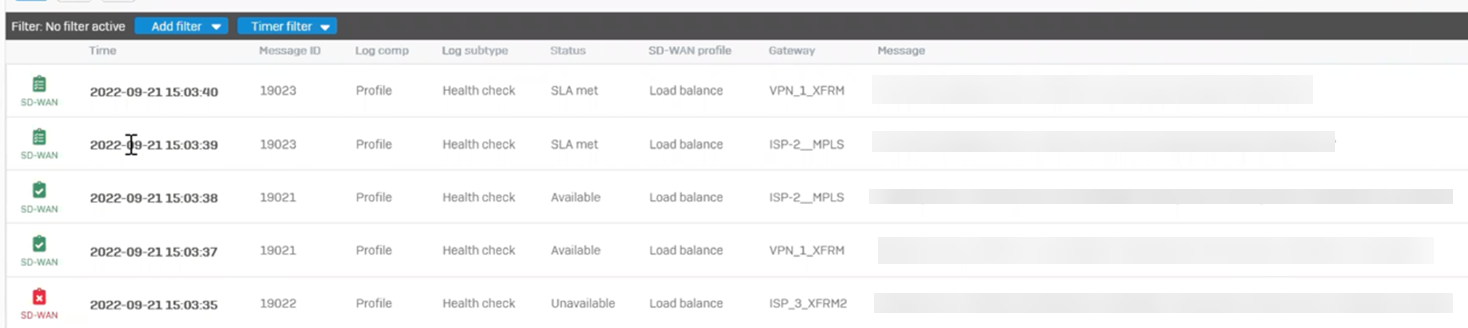
Die SD-WAN-Protokolle zeigen den Status der Integritätsprüfungen und die aufgrund dieser Prüfungen ausgelösten Routenänderungen an. Sie enthalten spezifische Protokolle für eine SD-WAN-Route, ein SD-WAN-Profil und eine SD-WAN-SLA.
Die SD-WAN-Protokolle zeigen auch den Lastverteilungsstatus der Gateways an:
Um SD-WAN-Protokolle zu aktivieren, gehen Sie wie folgt vor:
- Gehe zu Systemdienste > Protokolleinstellungen.
-
Wählen SD-WAN Um die Protokollierung für Folgendes zu aktivieren:
- SD-WAN-Profil
- SD-WAN SLA
- SD-WAN-Route
Um die SD-WAN-Protokolle anzuzeigen, gehen Sie wie folgt vor:
- Klicken Protokollanzeige in der oberen rechten Ecke.
-
Wählen SD-WAN in der Modulliste.

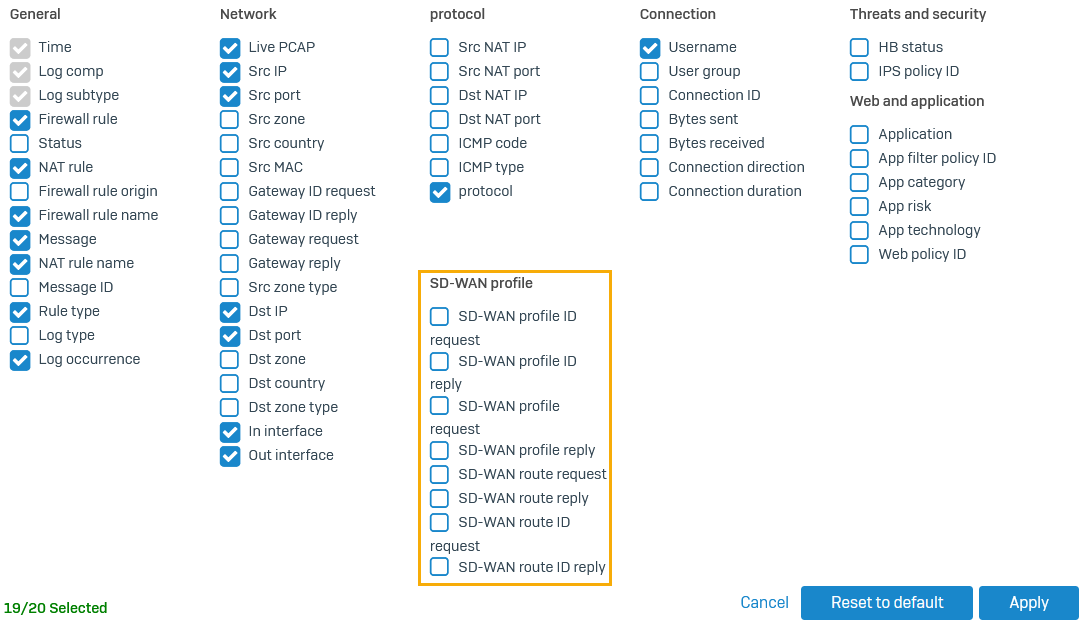
Um das SD-WAN-Profil und die Routenprotokolle in den Firewall-Protokollen anzuzeigen, gehen Sie wie folgt vor:
- Wählen Firewall in der Modulliste.
-
Klicken Sie auf die Schaltfläche „Erweitern“ neben der Liste.

-
Wählen Sie die gewünschten SD-WAN-Protokolle aus.
-
Klicken Anwenden.