
Bandbreite für eine Anwendung begrenzen
Sie können eine Traffic-Shaping-Richtlinie anwenden, die die Bandbreite für eine Anwendung begrenzt.
In diesem Beispiel begrenzen Sie die für Zoom-Konferenzen verfügbare Bandbreite auf 10 MB. Gehen Sie wie folgt vor:
- Erstellen Sie eine Traffic-Shaping-Richtlinie, die die Bandbreite basierend auf einer Anwendung begrenzt.
- Wenden Sie die Richtlinie auf eine Anwendungskategorie an.
- Erstellen Sie eine Anwendungssteuerungsrichtlinie mit dieser Anwendungskategorie.
- Fügen Sie die Anwendungssteuerungsrichtlinie einer Firewall-Regel hinzu und wenden Sie Traffic Shaping an.
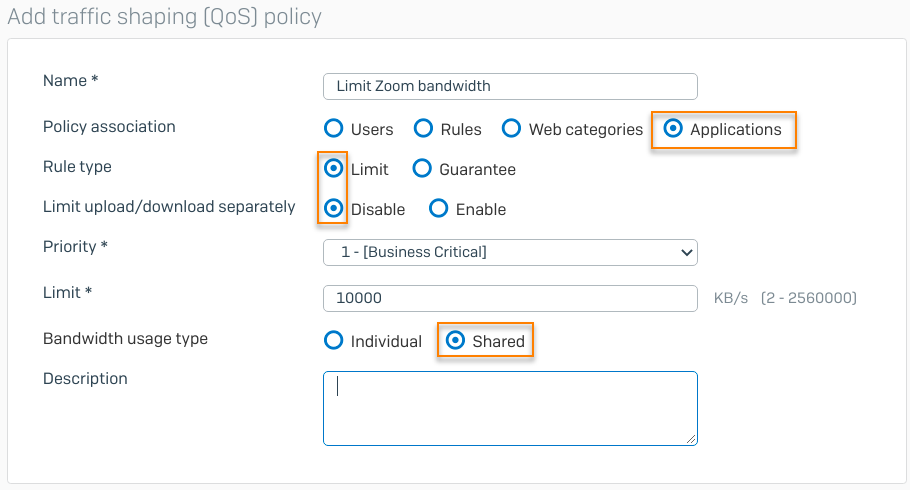
Erstellen Sie eine Traffic-Shaping-Richtlinie, um die Bandbreite für Anwendungen zu begrenzen.
Nachfolgend finden Sie Beispieleinstellungen:
- Gehe zu Systemdienste > Verkehrsgestaltung und klicken Hinzufügen.
- Geben Sie einen Namen ein.
- Satz Politikverband Zu Anwendungen.
- Satz Regeltyp Zu Limit.
- Satz Upload-/Downloadlimit separat festlegen Zu Deaktivieren.
- Satz Priorität Zu 1.
- Geben Sie Folgendes ein für Limit: 10000
Dies ist die maximale Bandbreite, die die Anwendungen nutzen können. - Satz Bandbreitennutzungstyp Zu Gemeinsam: Die
Alle Anwendungen und Anwendungskategorien, denen Sie diese Richtlinie zuweisen, teilen sich die Bandbreite. -
Klicken Speichern.
Hier ein Beispiel:
Wenden Sie eine Traffic Shaping-Richtlinie auf eine Anwendung an.
Nachfolgend finden Sie Beispieleinstellungen:
- Gehe zu Anwendungen > Standardmäßige Verkehrsformung.
- Klicken Sie auf die Plus-Schaltfläche (+), um Konferenz: und klicken Sie auf die Schaltfläche „Bearbeiten“ neben Zoom-Meetings.
- Wählen Sie die von Ihnen erstellte Traffic Shaping Policy aus.
- Klicken Speichern.
Die Richtlinie zur Verkehrssteuerung wird anhand der Anwendungs-ID angewendet. Die Anwendungs-ID finden Sie im Anwendungsfilterprotokoll.
Fügen Sie eine Anwendungssteuerungsrichtlinie hinzu
Nachfolgend finden Sie Beispieleinstellungen:
- Gehe zu Anwendungen > Anwendungsfilter Klicken Sie anschließend auf die Schaltfläche „Bearbeiten“ neben der gewünschten Richtlinie. Alternativ können Sie eine neue Richtlinie erstellen.
- Um dem Filter eine Anwendungsfilterrichtlinienregel hinzuzufügen, klicken Sie hier. Hinzufügen.
-
Geben Sie „Zoom“ in den Smartfilter ein.

Die Liste zeigt die Zoom-Meeting-Anwendung an.
-
Klicken Speichern für die Regel.
- Klicken Speichern für die Richtlinie.
Sie können einer Anwendungsrichtlinie mehrere Regeln hinzufügen.
Wählen Sie die Anwendungssteuerungsrichtlinie und die Datenverkehrsformung in einer Firewall-Regel aus.
- Gehe zu Regeln und Richtlinien > Firewall-Regeln.
- Öffnen Sie die Firewall-Regel, die Sie bearbeiten möchten.
-
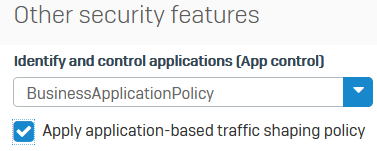
Gehe zu Weitere Sicherheitsmerkmale. Unter Anwendungen identifizieren und steuern, wählen Anwendungsbasierte Verkehrssteuerungsrichtlinie anwenden: Die
Die Webrichtlinie, der Sie die Kategorie hinzugefügt haben, wurde bereits der Firewall-Regel hinzugefügt. Die Richtlinie zur Datenverkehrssteuerung gilt für den Datenverkehr von Zoom-Meetings.Hier ein Beispiel:
-
Klicken Speichern.
Weitere Ressourcen