
Konfigurieren Sie Remote-Access-SSL-VPN als Split-Tunnel.
Sie können SSL-VPN-Verbindungen für den Fernzugriff im Split-Tunnel-Modus konfigurieren. Nur der Datenverkehr zu den zulässigen Netzwerkressourcen wird durch die Firewall geleitet.
Die Verbindung kann über den Sophos Connect-Client hergestellt werden.
Videos
Konfigurieren Sie IPsec- und SSL-VPN für den Fernzugriff
Konfigurieren von Microsoft Entra ID SSO für Sophos Connect

Überblick
Mit dem Sophos Connect Client können Sie erweiterte Sicherheits- und Flexibilitätseinstellungen durchsetzen, z. B. die automatische Tunnelverbindung.
Vorläufige Konfigurationen:
- Konfigurieren Sie IP-Hosts für die lokalen Subnetze.
- Benutzer und Gruppen konfigurieren.
- (Optional) Richten Sie einen Authentifizierungsserver wie Microsoft Entra ID ein.
- Überprüfen Sie die Authentifizierungsmethoden.
Um SSL-VPN-Verbindungen für den Fernzugriff mithilfe des Sophos Connect-Clients zu konfigurieren und einzurichten, gehen Sie wie folgt vor:
- Konfigurieren Sie die SSL-VPN-Einstellungen.
- Senden Sie die Konfigurationsdatei an die Benutzer.
- Füge eine Firewall-Regel hinzu.
- Senden Sie den Benutzern den Sophos Connect-Client. Alternativ können Benutzer ihn vom VPN-Portal herunterladen.
Beschränkung
Derzeit unterstützt der Sophos Connect-Client macOS nicht für SSL-VPN. Auch mobile Plattformen werden für IPsec- und SSL-VPN nicht unterstützt. Für diese Endpunkte können Sie den OpenVPN Connect-Client verwenden. Siehe Kompatibilität mit Endpunktplattformen.
Die Nutzer müssen Folgendes beachten:
- Installieren Sie den Sophos Connect Client auf den Endgeräten.
- Importieren Sie die Konfigurationsdatei in den Client und stellen Sie die Verbindung her.
Erstellen Sie einen IP-Host für das lokale Subnetz
Das lokale Subnetz definiert die Netzwerkressourcen, auf die entfernte Clients zugreifen können.
- Gehe zu Gastgeber und Dienstleistungen > IP-Host und klicken Hinzufügen.
-
Geben Sie einen Namen und ein Netzwerk für das lokale Subnetz ein.

-
Klicken Speichern.

Erstellen Sie eine Benutzergruppe und fügen Sie einen Benutzer hinzu.
Sie erstellen eine Benutzergruppe für das Remote-SSL-VPN und fügen einen Benutzer hinzu. Die Gruppe legt ein Surfzeitkontingent und eine Zugriffszeit fest. In diesem Beispiel haben Benutzer der Gruppe unbegrenzten Zugriff.
- Gehe zu Authentifizierung > Gruppen und klicken Hinzufügen.
-
Legen Sie die Einstellungen fest.
Einstellung Beschreibung Name Remote SSL VPN-Gruppe Surfquote Unbegrenzter Internetzugang Zugriffszeit Immer erlaubt -
Klicken Speichern.
- Gehe zu Authentifizierung > Benutzer und klicken Hinzufügen.
-
Legen Sie die Einstellungen fest.
Einstellung Beschreibung Benutzername john.smith Name John Smith Gruppe Remote SSL VPN-Gruppe -
Klicken Speichern.
Microsoft Entra ID SSO einrichten
Sie können die Microsoft Entra ID-Single-Sign-On-Authentifizierung (SSO) für den Remotezugriff über SSL-VPN einrichten. Siehe Microsoft Entra ID (Azure AD) Server.
Um die Microsoft Entra ID SSO-Authentifizierung einzurichten, gehen Sie wie folgt vor:
- Konfigurieren Sie Ihre Microsoft Entra ID im Azure-Portal. Siehe Microsoft Entra ID in die Sophos Firewall integrieren.
- Fügen Sie einen Microsoft Entra ID-Server in der Firewall hinzu. Siehe Fügen Sie einen Microsoft Entra ID (Azure AD)-Server hinzu.
- (Optional) Gruppen aus Microsoft Entra ID importieren. Siehe Importgruppen.
- Erlauben Sie die erforderlichen URLs. Siehe Microsoft Azure-URLs zulassen.
Authentifizierungsdienste prüfen
Überprüfen Sie, ob die Authentifizierungsmethoden, die Sie für das VPN-Portal und SSL-VPN verwenden möchten, konfiguriert sind in Authentifizierung > Dienstleistungen.
In diesem Beispiel legen Sie für das VPN-Portal und die SSL-VPN-Authentifizierungsmethoden die lokale Authentifizierung und einen Authentifizierungsserver wie Microsoft Entra ID fest.
- Gehe zu Authentifizierung > Dienstleistungen.
-
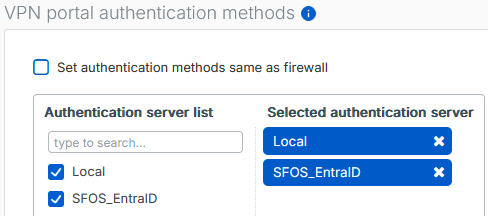
Unter VPN-Portal-Authentifizierungsmethoden: Überprüfen Sie, ob die Ausgewählter Authentifizierungsserver ist eingestellt auf Lokal und dem Authentifizierungsserver, den Sie unter konfiguriert haben Authentifizierung > Server.
-
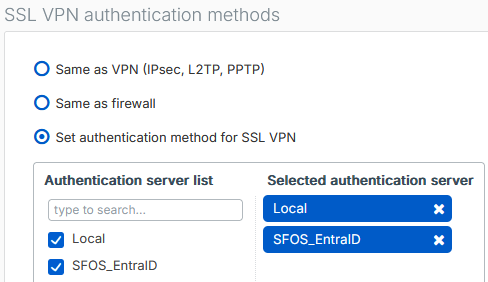
Unter SSL-VPN-Authentifizierungsmethoden: Überprüfen Sie, ob die Ausgewählter Authentifizierungsserver ist eingestellt auf Lokal und dem Authentifizierungsserver, den Sie unter konfiguriert haben Authentifizierung > Server.
Notiz
Wenn Sie die Microsoft Entra ID SSO-Authentifizierung verwenden möchten, stellen Sie sicher, dass Sie den Microsoft Entra ID-Server als Authentifizierungsmethode konfigurieren. Authentifizierung > Dienstleistungen Bevor Sie die VPN-Konfigurationsdatei herunterladen. Andernfalls funktioniert die SSO-Authentifizierung nicht.
Sie müssen denselben Microsoft Entra ID-Server für das VPN-Portal und die SSL-VPN-Authentifizierungsmethoden konfigurieren.
Geben Sie ein Subnetz für SSL-VPN-Clients an.
Wenn SSL-VPN-Clients eine Verbindung zur Sophos Firewall herstellen, werden ihnen IP-Adressen aus dem hier angegebenen Subnetz zugewiesen. Sie müssen eine private Adresse verwenden.
-
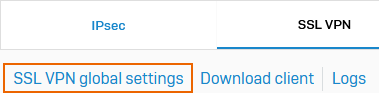
Gehe zu VPN-Fernzugriff > SSL-VPN und klicken Globale SSL-VPN-Einstellungen.
-
Geben Sie die private IP-Adresse und das Subnetz an, die für Remote-Benutzer zugewiesen werden sollen.
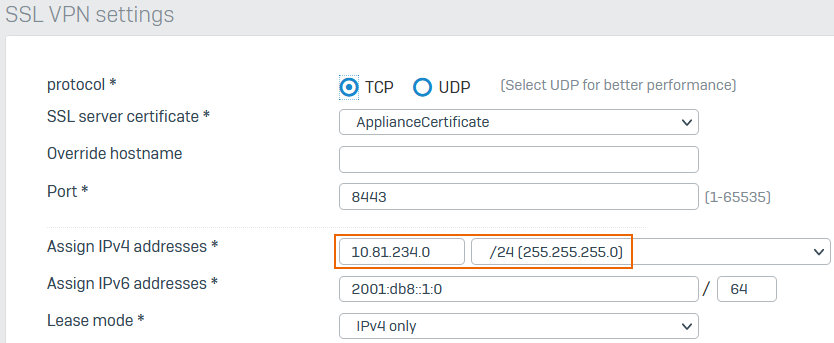
-
Klicken Anwenden.


Fügen Sie eine SSL-VPN-Fernzugriffsrichtlinie hinzu.
Sie erstellen eine Richtlinie, die es Benutzern der Remote-SSL-VPN-Gruppe ermöglicht, eine Verbindung herzustellen. Diese Benutzer dürfen auf Ressourcen im lokalen Subnetz zugreifen.
- Gehe zu VPN-Fernzugriff > SSL-VPN und klicken Hinzufügen.
- Klicken Manuelle Konfiguration.
- Geben Sie einen Namen ein.
- Wählen Sie die Versicherungsnehmer aus.
-
Wählen Sie die zulässigen Netzwerkressourcen aus, auf die Mitglieder zugreifen dürfen.
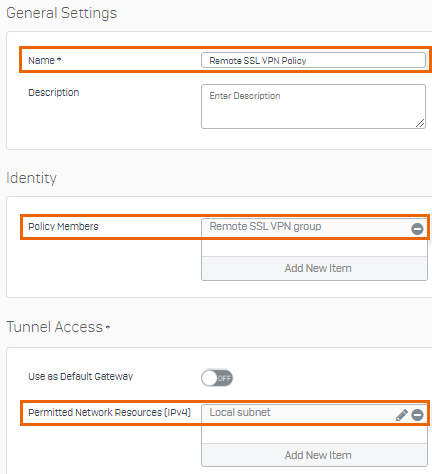
-
Klicken Anwenden.

Fügen Sie eine Firewall-Regel hinzu
- Gehe zu Regeln und Richtlinien > Firewall-Regeln.
- Wählen IPv4 oder IPv6.
- Klicken Firewall-Regel hinzufügen Und Neue Firewall-Regel.
- Geben Sie einen Regelnamen ein.
- Für Quellzone, wählen VPN.
-
Für Quellnetzwerke und Geräte, wählen ##ALL_SSLVPN_RW oder ##ALL_SSLVPN_RW6.
Diese Hosts enthalten die IP-Adressen, die an Remote-Benutzer vergeben wurden, die eine Verbindung hergestellt haben.
-
Für Zielzonen: Wählen Sie die Zonen der Ressourcen aus, für die Sie Fernzugriff gewähren möchten.
- Für Zielnetzwerke: Wählen Sie den IP-Host aus, den Sie für die zulässigen Netzwerkressourcen erstellt haben.
-
Klicken Speichern.
Hier ein Beispiel:
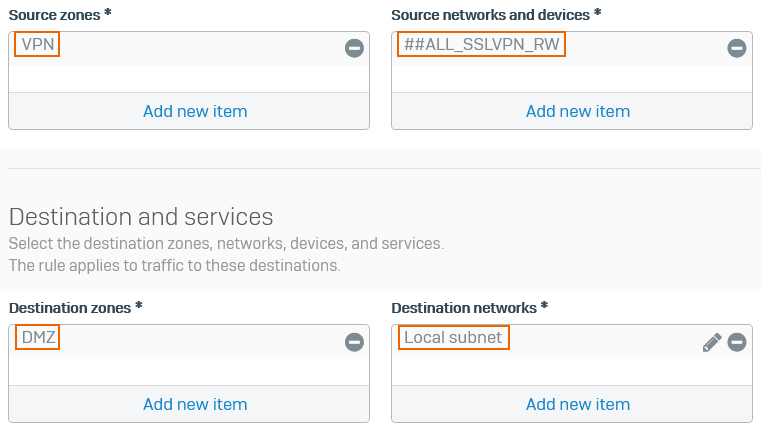

Gerätezugriffseinstellungen prüfen
Sie müssen Remote-Benutzern aus den erforderlichen Zonen Zugriff auf bestimmte Dienste gewähren.
- Gehe zu Verwaltung > Gerätezugriff.
-
Unter SSL-VPN, wählen VAN um Remote-Benutzern die Herstellung von SSL-VPN-Verbindungen zu ermöglichen.
-
Unter VPN-Portal, wählen UND, VAN, VPN, Und W-lan.
Benutzer können über diese Zonen auf das VPN-Portal zugreifen und den VPN-Client sowie die Konfigurationsdateien herunterladen.
-
(Optional) Unter Ping/Ping6, wählen VPN.
Benutzer können die IP-Adresse der Firewall über VPN anpingen, um die Konnektivität zu überprüfen.
-
(Optional) Unter DNS, wählen VPN.
Benutzer können Domainnamen über VPN auflösen, wenn Sie die Firewall für die DNS-Auflösung in den VPN-Einstellungen angegeben haben.
-
Klicken Anwenden.
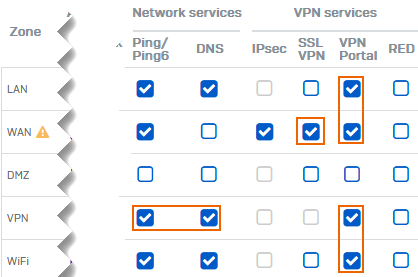
Sophos Connect-Client auf Endpunkten installieren und konfigurieren
Um SSL-VPN-Verbindungen für den Fernzugriff herzustellen, müssen Benutzer den Sophos Connect-Client auf ihren Endgeräten installieren und die entsprechenden Dateien importieren. .ovpn Datei an den Client senden.
Sie können das Installationsprogramm für den Sophos Connect-Client über die Web-Administrationskonsole der Sophos Firewall herunterladen und an Benutzer weitergeben. Alternativ können Benutzer den Client wie folgt über das VPN-Portal herunterladen:
- Melden Sie sich im VPN-Portal an.
- Klicken VPN.
-
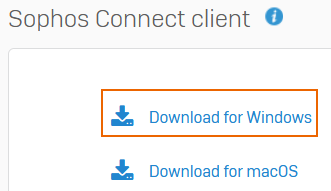
Unter Sophos Connect-Client, klicken Download für Windows.
Notiz
Informationen darüber, welche Endpunktplattformen der Sophos Connect-Client unterstützt, finden Sie unter Kompatibilität mit Endpunktplattformen.
-
Klicken Konfigurationsdatei für Windows, macOS und Linux herunterladen zum Herunterladen
.ovpnKonfigurationsdatei.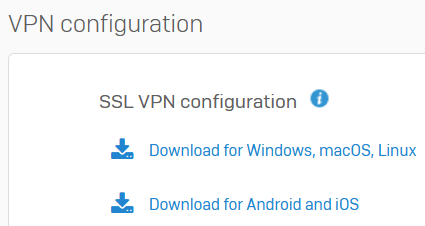
-
Klicken Sie auf den heruntergeladenen Sophos Connect-Client.
Anschließend können Sie es in der Taskleiste Ihres Endgeräts sehen.
-
Klicken Importverbindung: und wählen Sie die
.ovpnDie heruntergeladene Datei.
-
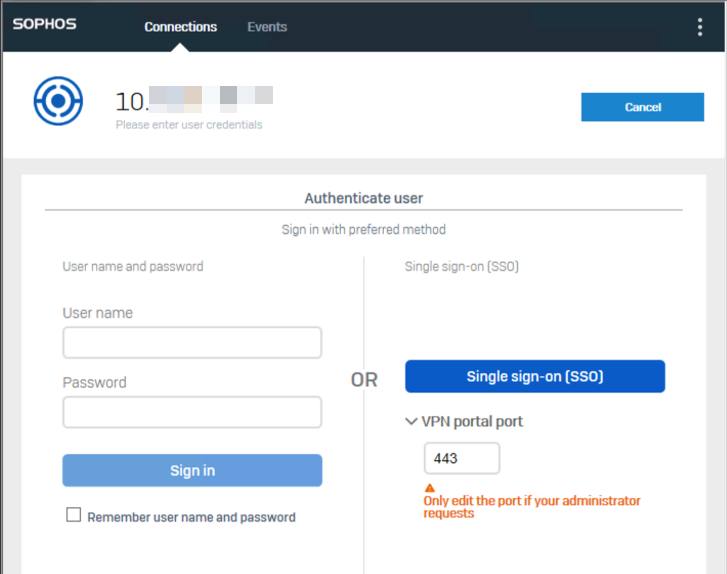
Melden Sie sich mit Ihren VPN-Portal-Zugangsdaten oder über SSO an.
Weitere Ressourcen