
Fernzugriff auf Endpunkte
Fügen Sie ein Lesezeichen hinzu, um remote auf die folgenden Endpunkte und Server zuzugreifen:
- Windows-Endpunkte, die das Remote Desktop Protocol (RDP) verwenden
- Linux- und UNIX-Endpunkte mit Virtual Network Computing (VNC)
RDP- oder VNC-Lesezeichen hinzufügen
- Gehe zu VPN-Fernzugriff > Clientlose SSL-VPN-Richtlinie.
- Unter Lesezeichen, klicken Hinzufügen.
- Geben Sie einen Namen ein.
-
Unter Typ: Wählen Sie eine der folgenden Optionen aus:
- RDP: Ermöglicht den Fernzugriff auf Windows-Endpunkte und -Server.
- VNC: Ermöglicht den Fernzugriff auf Linux- und UNIX-Endpunkte und -Server.
- Unter URL: Geben Sie die IP-Adresse oder den Hostnamen des Zielendpunkts ein.
- Optional: Geben Sie den auf dem Zielendpunkt konfigurierten Service-Port ein, falls dieser vom Standardwert abweicht.
-
Optional: Einschalten Automatische Anmeldung Geben Sie außerdem den Benutzernamen und das Passwort des Zielendpunkts ein, wenn die Firewall automatisch Sitzungen mit diesen Anmeldeinformationen herstellen soll.
Wenn Sie diese Funktion deaktivieren, müssen die Benutzer die Anmeldeinformationen des Endpunkts eingeben.
Notiz
Clientloses SSL-VPN unterstützt weder die Weitergabe von Anmeldeinformationen noch die Passthrough-Authentifizierung.
Die Anmeldeinformationsweiterleitung oder Pass-Through-Authentifizierung ermöglicht es Benutzern, sich mit demselben Passwort sowohl bei lokalen als auch bei Cloud-basierten Anwendungen anzumelden.
-
Optional: Geben Sie die Windows-Netzwerkdomäne ein, zu der das Benutzerkonto und der Endpunkt gehören.
Hier ein Beispiel für das Format:
testodertest.exampleodertest.example.com -
Wählen Sie die Protokollsicherheit aus den folgenden Optionen:
- TLS: Stellt TLS-verschlüsselte Sitzungen her.
- NLA: Die Netzwerkauthentifizierung erfordert eine Benutzerauthentifizierung, um eine verschlüsselte Sitzung herzustellen. NLA wird aktiviert Automatische Anmeldung: und Sie müssen einen Benutzernamen und ein Passwort eingeben.
- RDP: Stellt Sitzungen unter Verwendung der Sicherheitsvorkehrungen des RDP-Protokolls her.
Notiz
Wir empfehlen die Einrichtung von TLS- oder NLA-geschützten Sitzungen.
-
Optional: Einschalten Sitzung teilen um die Sitzung mit anderen Benutzern zu teilen, beispielsweise für kollaborative Sitzungen.
- Klicken Speichern.
- Unter URL: Geben Sie die IP-Adresse oder den Hostnamen des Zielendpunkts ein.
- Optional: Geben Sie den auf dem Zielendpunkt konfigurierten Service-Port ein, falls dieser vom Standardwert abweicht.
-
Optional: Einschalten Automatische Anmeldung Geben Sie außerdem das Passwort des Zielendpunkts ein, wenn die Firewall Sitzungen automatisch mit diesem Passwort herstellen soll.
Wenn Sie diese Funktion deaktivieren, müssen die Benutzer das Passwort des Endpunkts eingeben.
Notiz
Clientloses SSL-VPN unterstützt weder die Weitergabe von Anmeldeinformationen noch die Passthrough-Authentifizierung.
Die Anmeldeinformationsweiterleitung oder Pass-Through-Authentifizierung ermöglicht es Benutzern, sich mit demselben Passwort sowohl bei lokalen als auch bei Cloud-basierten Anwendungen anzumelden.
-
Optional: Einschalten Sitzung teilen um die Sitzung mit anderen Benutzern zu teilen, beispielsweise für kollaborative Sitzungen.
- Klicken Speichern.
Zur clientlosen SSL-VPN-Richtlinie hinzufügen
Fügen Sie das Lesezeichen einer clientlosen SSL-VPN-Richtlinie hinzu. Siehe Fügen Sie eine clientlose SSL-VPN-Richtlinie hinzu..
Endpunkt- und Serververbindungsoptionen
Nutzer können über das VPN-Portal auf die Lesezeichen zugreifen. Um die Verbindung herzustellen, müssen sie auf das Lesezeichen klicken. Siehe Clientlose Zugriffsverbindungen.
Um die Optionen nach dem Herstellen der Verbindung zu sehen, müssen Benutzer wie folgt vorgehen:
-
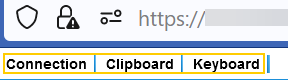
Bewegen Sie den Mauszeiger über den oberen Rand des Bildschirms des Remote-Servers.
-
Klicken Verbindung und klicken Sie auf eine der folgenden Optionen:
- Sitzung beenden: Beendet die Sitzung für alle gemeinsam genutzten Benutzer.
-
Sitzung anhalten: Die Sitzung wird nur für den Benutzer pausiert, der sie pausiert hat. Die Sitzung wird fortgesetzt, sobald der Benutzer das nächste Mal klickt. Verbinden im VPN-Portal.
Die Sitzung wird für gemeinsam genutzte Benutzer nicht pausiert.
-
Klicken Tastatur und wählen Sie eine Tastenkombination oder ändern Sie die Sprache.
Notiz
Um eine andere als die unter folgender Liste aufgeführten Sprachen als Englisch zu verwenden Tastatur: Stellen Sie sicher, dass die Serversprache auf US-Englisch eingestellt ist.
Weitere Ressourcen