
Nicht alle Benutzer können Tunnel aufbauen.
Falls kein Benutzer eine SSL-VPN-Tunnelverbindung für den Fernzugriff herstellen kann, überprüfen Sie die folgenden Einstellungen.
Globale SSL-VPN-Einstellungen
Gehe zu VPN-Fernzugriff > SSL-VPN > Globale SSL-VPN-Einstellungen.
Änderung der globalen Einstellungen
-
Szenario
- Protokoll
- SSL-Serverzertifikat
- Hostnamen überschreiben
- Hafen
Erfordernis
Diese Einstellungen gewährleisten den Aufbau von Tunneln. Wenn Sie eine dieser Einstellungen ändern, müssen die Benutzer die Datei herunterladen. .ovpn Die Konfigurationsdatei vom VPN-Portal muss anschließend wieder in den VPN-Client importiert werden.
Hostnamen überschreiben
-
Szenario: WAN-Schnittstelle
- Einzelne statische öffentliche IP-Adresse
- Mehrere öffentliche IP-Adressen
- Private IP-Adresse
- Dynamische öffentliche IP-Adresse
Statische öffentliche IP-Adressen
- Einzelne IP-Adresse: Sie können diese Adresse verlassen Hostnamen überschreiben Das Feld bleibt leer, wenn die Firewall über eine einzige statische IP-Adresse verfügt.
- Mehrere IP-Adressen: Sie können den Domänennamen eingeben oder das Feld leer lassen. Die Firewall listet dann alle WAN-Adressen auf.
.ovpnDatei.
Führen Sie in beiden Szenarien die folgenden Prüfungen durch:
- Öffne die
.ovpnDatei in einem Texteditor öffnen. -
Prüfen Sie, ob es den Domainnamen oder öffentliche IP-Adressen enthält.
- Falls nicht, laden Sie die
.ovpnDie Datei erneut einreichen und prüfen. - Gehe zu Netzwerk > Schnittstellen: Überprüfen Sie außerdem Ihre WAN-Schnittstelleneinstellungen.
- Wenn Sie den Domainnamen eingegeben haben, überprüfen Sie dessen DNS-Auflösung.
- Falls nicht, laden Sie die
Private oder dynamische öffentliche IP-Adressen
Wählen Sie eine der folgenden Optionen:
-
Upstream-Router: Falls die Firewall über einen Upstream-Router verfügt, überprüfen Sie die folgenden Konfigurationen:
- Geben Sie die öffentliche IP-Adresse oder den Domänennamen des Routers ein. Hostnamen überschreiben.
-
Konfigurieren Sie den Router so, dass er SSL-VPN-Datenverkehr an die Firewall weiterleitet.
-
Dynamische IP-Adresse: Um die dynamischen öffentlichen IP-Adressen der Firewall aufzulösen, gehen Sie wie folgt vor:
- Gehe zu Netzwerk > DDNS und konfigurieren Sie die Einstellungen. Siehe Fügen Sie einen dynamischen DNS-Anbieter hinzu..
- Unter Hostnamen überschreiben, geben Sie den DDNS ein Hostname: Es handelt sich um einen FQDN.
SSL-Serverzertifikat
-
Szenario
ApplianceCertificateoder lokal unterzeichnete Bescheinigung- Externes Zertifikat
- Zeichen in Zertifikatsfeldern
-
Zertifikatsquelle:
ApplianceCertificateoder ein anderes lokal signiertes Zertifikat: Wenn Sie das Standard CA-Einstellungen, Benutzer müssen die Datei herunterladen und importieren..ovpnDatei erneut an den VPN-Client senden.- Externes Zertifikat: Laden Sie das Zertifikat, den zugehörigen privaten Schlüssel, gegebenenfalls das Zwischenzertifikat und die Stammzertifizierungsstelle hoch. Siehe Globale SSL-VPN-Einstellungen.
-
Wenn Sie das Serverzertifikat ändern, müssen die Benutzer es herunterladen und importieren.
.ovpnDatei erneut an den VPN-Client senden. - Zeichen: Verwenden Sie in Zertifikats- und CA-Einstellungen keine UTF-8-kodierten Zeichen. Siehe SSL-VPN-Verbindungsfehler „Zertifikatsprüfung fehlgeschlagen“.
WAN-Zugang
-
Szenario
- SSL-VPN
- VPN-Portal
- Ping/Ping6
Gehe zu Verwaltung > Gerätezugriff und wählen Sie die Zonen für die folgenden Dienste aus:
- SSL-VPN: WAN
- VPN-Portal: WAN, LAN
- (Optional) Ping/Ping6: VPN
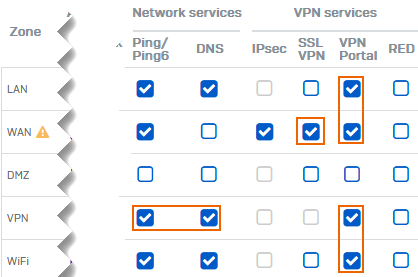
DNAT-Regel
Wenn eine DNAT-Regel mit den folgenden Einstellungen existiert, gleicht die Firewall diese zuerst ab und leitet den Datenverkehr an die zulässige Netzwerkressource weiter, anstatt den Tunnel aufzubauen.
- Originalquelle: Beliebig
- Ursprüngliches Ziel: Beliebig
- Dienstleistungen: Beliebig oder den SSL-VPN-Port und das Protokoll.
Ändern Sie die Dienste der DNAT-Regel, um die Port-Protokoll-Kombination des Remote-Access-SSL-VPN auszuschließen. Sie finden diese auf Globale SSL-VPN-Einstellungen.
SSL-VPN-Dienst
Prüfen Sie, ob der SSL-VPN-Dienst in der Firewall wie folgt ausgeführt wird:
- Melden Sie sich an der CLI an und geben Sie Folgendes ein: 5 für Geräteverwaltung Und 3 für Erweiterte Shell.
-
Geben Sie folgenden Befehl ein:
service -S | grep sslvpn-
Es sollte die
RunningStatus wie folgt:
-
Wenn es angezeigt wird
UNREGISTEREDStatus: Stellen Sie sicher, dass mindestens eine SSL-VPN-Richtlinie vorhanden ist.
-
DOS-Einstellungen
- Gehe zu Einbruchsprävention > DoS- und Spoofing-Schutz.
-
Unter DOS-Einstellungen: Prüfen Sie, ob Sie die Flags für UDP-, TCP- und ICMP/ICMPv6-Flood ausgewählt haben.
Die Firewall verwirft SSL-VPN-Datenverkehr und Ping-Anfragen, sobald die entsprechenden Grenzwerte überschritten werden.
Um dies zu verhindern, unter DoS-Umgehungsregeln: Fügen Sie eine eingehende Regel wie folgt hinzu:
| Einstellungen | Eingehende Regel |
|---|---|
| Quell-IP/Netzmaske | * |
| Ziel-IP/Netzmaske | Zulässige Netzwerkressourcenadresse |
| Protokoll | TCP oder UDP |
| Quellport | Beliebig |
| Zielhafen | 8443 |