
Anwendungen mithilfe des Anwendungsfilters blockieren
Dieses Beispiel zeigt, wie Sie Facebook-Spiele mithilfe des Anwendungsfilters blockieren. Sie können dieselben Schritte verwenden, um andere Anwendungen zu blockieren. Dazu müssen Sie jedoch die zu blockierende Anwendung auswählen, wenn Sie die Regel zur Anwendungsfilterrichtlinie hinzufügen.
Hier sind einige Beispiele für Anwendungen, die Sie blockieren können:
- Anwendungen künstlicher Intelligenz (Set Kategorie Zu Generative KI.)
- P2P-Anwendungen (Set Kategorie Zu P2P.)
- UltraVPN (Set Kategorie Zu Proxy und Tunnel und auswählen PPTP-Protokoll.)
- Skype
- Internet Download Manager
Um eine Anwendung mithilfe des Anwendungsfilters zu blockieren, müssen Sie wie folgt vorgehen:
- Erstellen Sie eine Anwendungsfilterrichtlinie.
- Füge der Richtlinie Regeln hinzu.
- Erstellen Sie eine Firewall-Regel, um die Richtlinie anzuwenden.
Erstellen einer Anwendungsfilterrichtlinie
Um eine Anwendungsfilterrichtlinie zu erstellen, gehen Sie wie folgt vor:
-
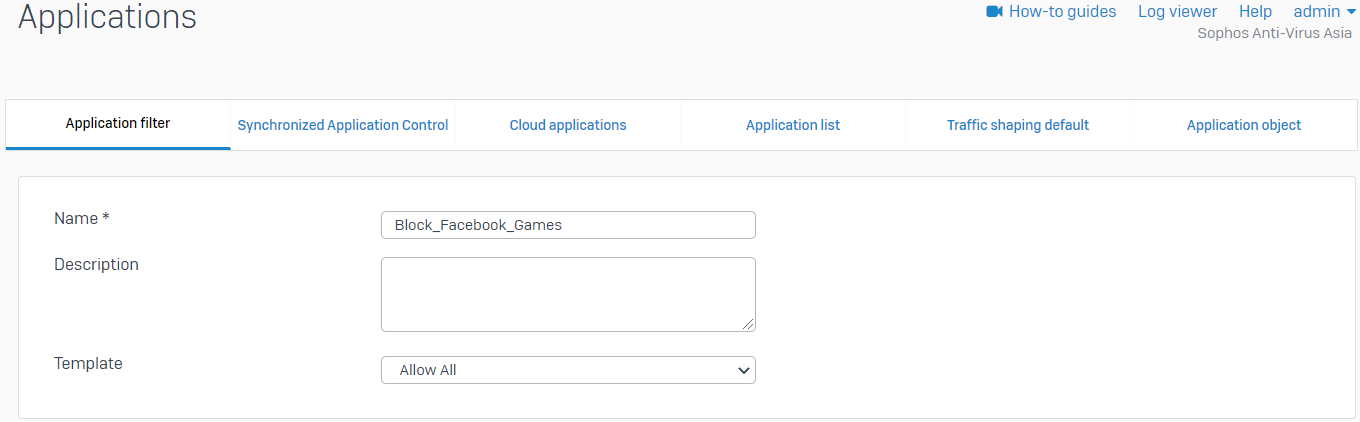
Gehe zu Anwendungen > Anwendungsfilter und klicken Hinzufügen um eine neue Richtlinie zu erstellen.
Hier ein Beispiel:
-
Klicken Speichern um die Richtlinie zu retten.
Fügen Sie der Richtlinie Regeln hinzu.
Um der Richtlinie Regeln hinzuzufügen, gehen Sie wie folgt vor:
-
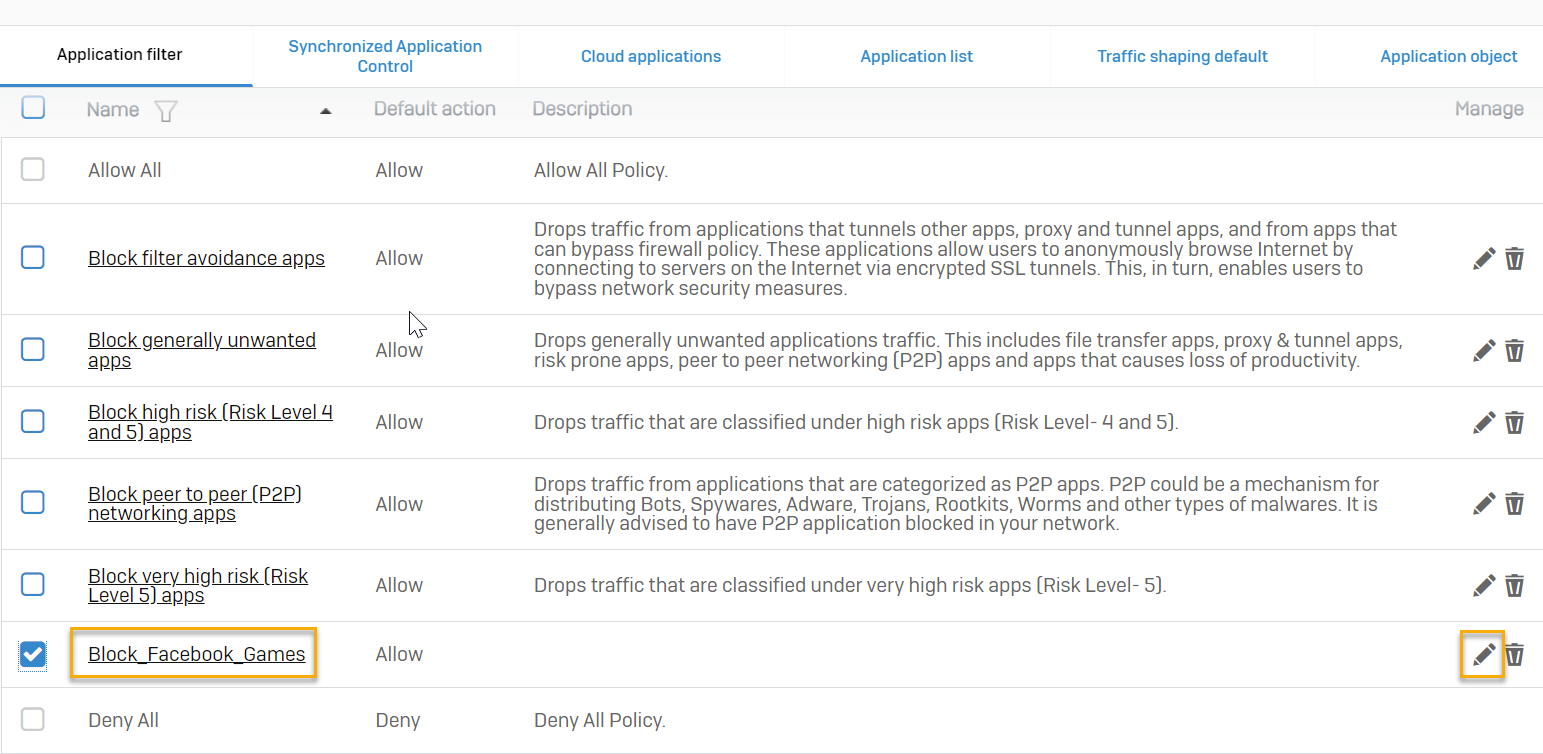
Gehe zu Anwendungen > Anwendungsfilter: Wählen Sie die von Ihnen erstellte Richtlinie aus und klicken Sie auf Bearbeiten.
 .
.Hier ein Beispiel:
-
Klicken Hinzufügen.
- Klicken Wählen Sie die jeweilige Anwendung aus..
-
Filtern Sie die Name Spalte zu Facebook-Spiele.
Hier ein Beispiel:
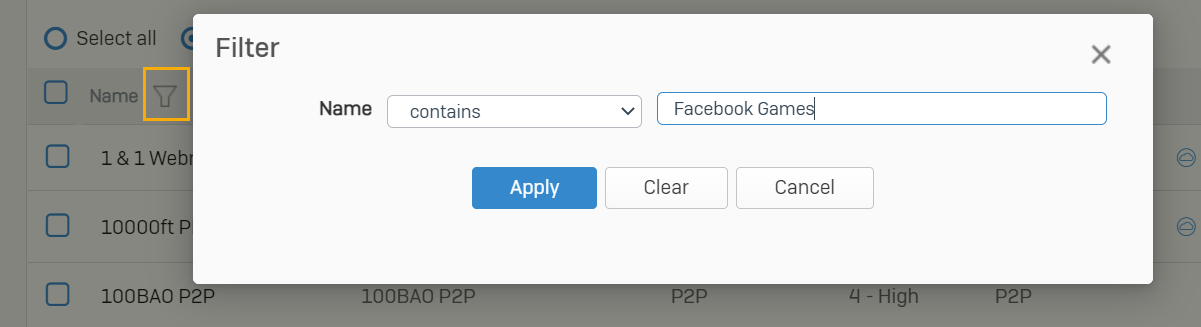
Der Facebook-Spiele Die Anwendung wird nun in der Liste angezeigt.
-
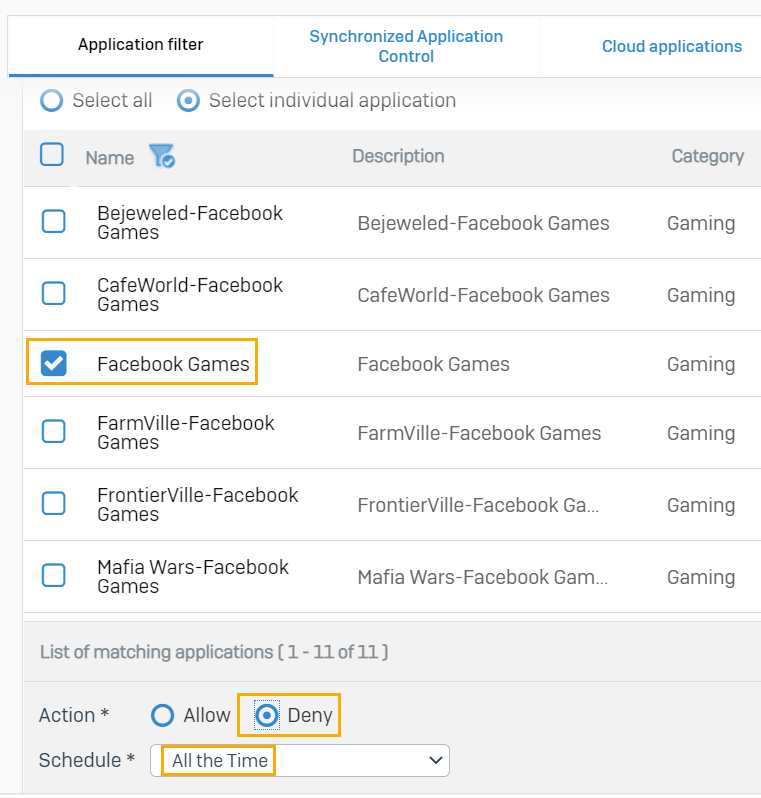
Wählen Sie die Facebook-Spiele Anwendung.
-
Satz Aktion Zu Leugnen Und Zeitplan Zu Die ganze Zeit.
Hier ein Beispiel:
-
Klicken Speichern Die Regel zur Richtlinie hinzufügen.
- Klicken Speichern um die Richtlinie zu retten.
Erstellen Sie eine Firewall-Regel, um die Richtlinie anzuwenden.
Sie müssen eine Firewall-Regel erstellen, um die Richtlinie auf den gesamten Datenverkehr anzuwenden, der der Regel entspricht. Alternativ können Sie die Richtlinie auch einem bestimmten Benutzer oder einer Benutzergruppe zuweisen.
Gehen Sie wie folgt vor:
- Gehe zu Regeln und Richtlinien, klicken Firewall-Regel hinzufügen: und wählen Sie Neue Firewall-Regel.
- Geben Sie einen Namen für die Regel ein und legen Sie fest Regelposition Zu Spitze.
-
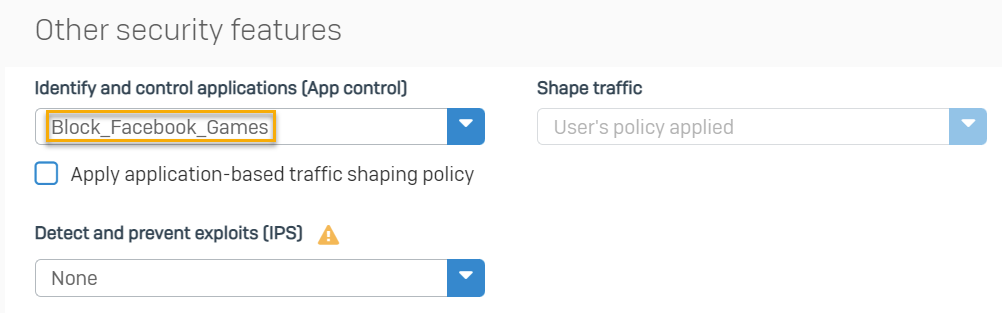
Scrollen Sie nach unten zu Weitere Sicherheitsmerkmale und in der Anwendungen identifizieren und steuern (App-Steuerung) Wählen Sie in der Dropdown-Liste die von Ihnen erstellte Anwendungsfilterrichtlinie aus.
Hier ein Beispiel:
-
(Optional) Um die Richtlinie auf einen bestimmten Benutzer oder eine Benutzergruppe anzuwenden, scrollen Sie nach oben und wählen Sie aus Bekannte Benutzer abgleichen: und unter Benutzer oder Gruppen, klicken Neuen Eintrag hinzufügen um den Benutzer oder die Gruppe hinzuzufügen.
Hier ein Beispiel:

-
Klicken Speichern um die Richtlinie zu retten.
Notiz
Stellen Sie sicher, dass Sie gegebenenfalls die notwendige NAT-Regel erstellen.
Weitere Ressourcen