
Konfigurieren eines drahtlosen Netzwerks
Um den drahtlosen Schutz zu aktivieren, fügen Sie ein drahtloses Netzwerk und einen Zugriffspunkt zur Sophos Firewall hinzu.
Einführung
Führen Sie die folgenden Schritte aus, um ein drahtloses Netzwerk auf der Sophos Firewall zu konfigurieren:
- Weisen Sie Ihrem Zugriffspunkt eine IP-Adresse zu. Sie müssen sicherstellen, dass Ihrem Zugriffspunkt per DHCP eine IP-Adresse zugewiesen wird.
- Schalten Sie den drahtlosen Schutz ein.
- Füge ein drahtloses Netzwerk hinzu.
- Füge einen Zugriffspunkt hinzu.
- Weisen Sie dem Zugriffspunkt ein drahtloses Netzwerk zu.
Weisen Sie Ihrem Zugriffspunkt eine IP-Adresse zu.
Sie müssen sicherstellen, dass Ihr Zugangspunkt über eine IP-Adresse verfügt. Eine statische Adresse ist nicht zulässig.
-
Weisen Sie dem Zugriffspunkt mithilfe von DHCP eine IP-Adresse zu. Verwenden Sie eine der folgenden Methoden:
- Nutzen Sie den DHCP-Server in Ihrem Netzwerk.
- Richten Sie einen DHCP-Server auf Ihrer Sophos-Firewall ein. Siehe Konfigurieren Sie die Sophos Firewall als DHCP-Server..
Drahtlosschutz aktivieren
Um den drahtlosen Schutz zu aktivieren, gehen Sie wie folgt vor:
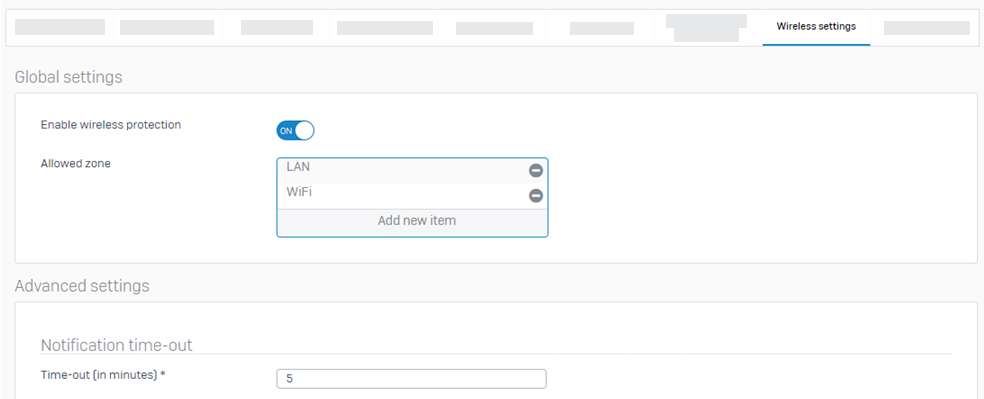
- Gehe zu Drahtlos > Drahtloseinstellungen und stellen Sie sicher Aktivieren Sie den drahtlosen Schutz. ist eingeschaltet. (Es ist standardmäßig eingeschaltet).
- Im Zulässige Zone Fügen Sie im entsprechenden Abschnitt die Netzwerkzonen hinzu, die zur Verbindung der Zugriffspunkte verwendet werden. Sie können folgende Zonen hinzufügen: DMZ, UND, Und W-lan.
-
Unter Zeitüberschreitung (in Minuten): Geben Sie einen Timeout-Wert ein.
Der Zugriffspunkt wird inaktiv, wenn das Zeitlimit erreicht ist.
-
Klicken Anwenden.
Das folgende Bild zeigt beispielhafte WLAN-Einstellungen:
Fügen Sie ein drahtloses Netzwerk hinzu
Um ein drahtloses Netzwerk hinzuzufügen, gehen Sie wie folgt vor:
- Gehe zu Drahtlos > Drahtlose Netzwerke und klicken Hinzufügen.
-
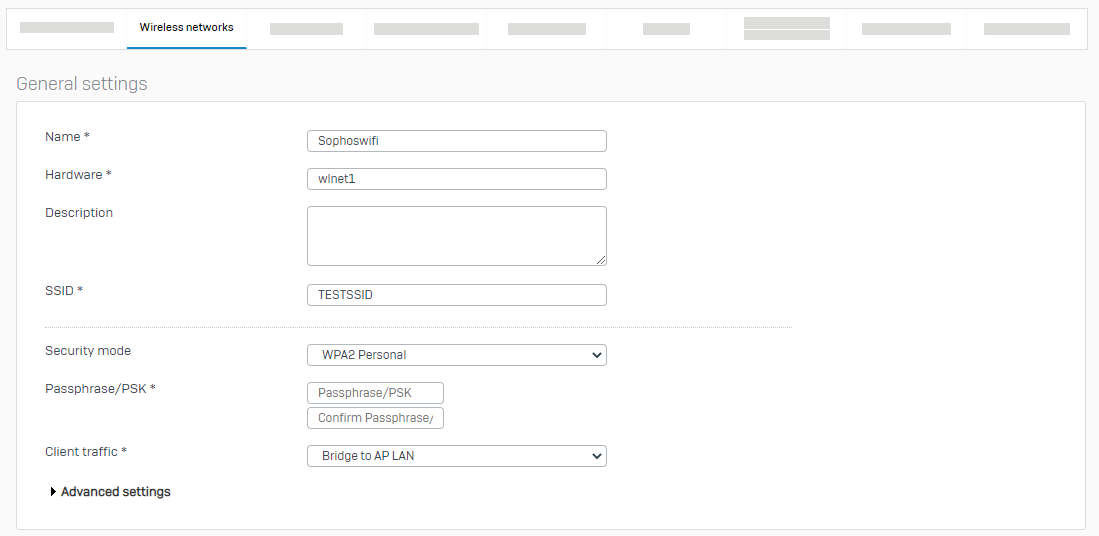
Geben Sie einen Namen ein. Sie können diesen Namen später ändern.
Maximale Zeichenanzahl: 58
Die Subsysteme zeigen den anpassbaren Namen und nicht den Hardwarenamen der Schnittstelle an.
-
Geben Sie einen Hardwarenamen für die Schnittstelle ein. Dieser Name kann später nicht mehr geändert werden.
Maximale Zeichenanzahl: 10
Zulässige Zeichen: (A-Za-z0-9_)
-
Geben Sie die Service Set Identifier (SSID) ein.
Die SSID ist eine eindeutige Kennung, die dem Header von Datenpaketen in einem drahtlosen lokalen Netzwerk (WLAN) beigefügt wird. Sie dient der Identifizierung des WLANs für die Benutzer. Die SSID kann aus 1 bis 32 druckbaren ASCII-Zeichen bestehen.
-
Wählen Sie einen Sicherheitsmodus.
Wir empfehlen die Verwendung des WPA2-Modus. Die Firewall unterstützt IEEE 802.11r in Netzwerken, die mit WPA2 gesichert sind.
Notiz
Bei Verwendung der Unternehmensauthentifizierung müssen Sie einen RADIUS-Server konfigurieren. Verwenden Sie den Namen des drahtlosen Netzwerks als NAS-ID.
-
Geben Sie eine Passphrase ein, um das drahtlose Netzwerk vor unbefugtem Zugriff zu schützen, und geben Sie die Passphrase zur Bestätigung erneut ein.
- Im Kundenverkehr Im Abschnitt „Wählen Sie eine Methode aus, die festlegt, wie das drahtlose Netzwerk in Ihr lokales Netzwerk integriert wird.“
- Klicken Speichern.
Das folgende Bild zeigt beispielhafte Einstellungen für ein drahtloses Netzwerk:
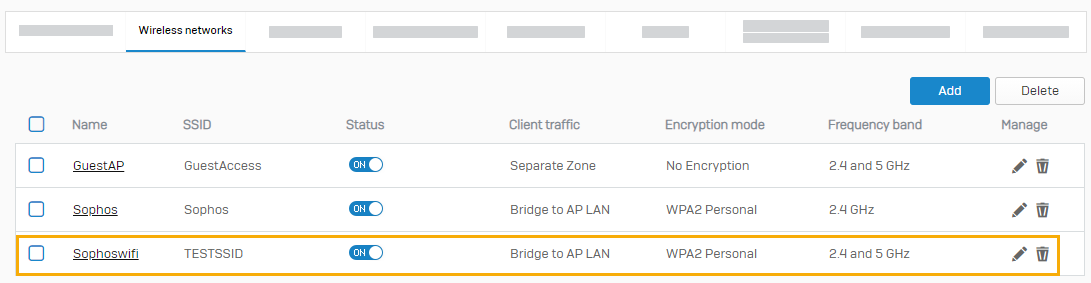
Wenn Sie Ihre Einstellungen speichern, wird Ihr neues WLAN-Netzwerk angezeigt.
Fügen Sie einen Zugriffspunkt hinzu
Um einen Zugriffspunkt hinzuzufügen, gehen Sie wie folgt vor:
-
Gehe zu Drahtlos > Zugangspunkte.
Sie sehen die Liste der aktiven, inaktiven und ausstehenden Zugriffspunkte. Nicht autorisierte Zugriffspunkte, die mit der Sophos Firewall verbunden sind, werden im Abschnitt „Ausstehende Zugriffspunkte“ angezeigt.
-
Setzen Sie ein Häkchen, um Ihren Zugangspunkt zu autorisieren.

Der autorisierte Zugriffspunkt wird angezeigt unter Aktive/inaktive Zugangspunkte als Aktiv.
Weisen Sie dem Zugriffspunkt ein drahtloses Netzwerk zu.
Um ein drahtloses Netzwerk zuzuweisen, gehen Sie wie folgt vor:
- Gehe zu Drahtlos > Zugangspunkte.
- Klicken Sie auf den Link des aktiven Zugriffspunkts oder auf „Bearbeiten“.
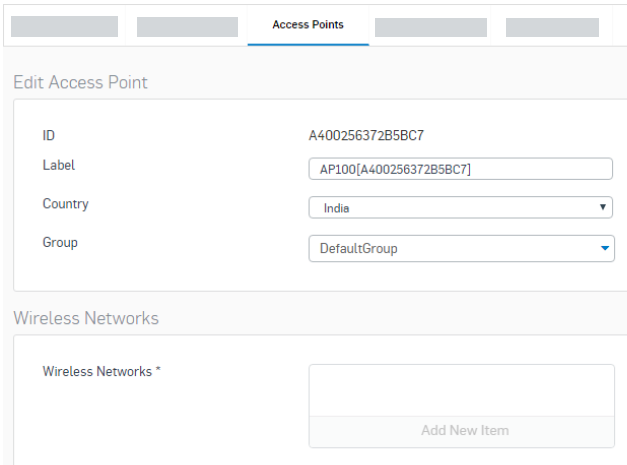
 unter der Verwalten In dieser Spalte können Sie dem Zugriffspunkt ein WLAN-Netzwerk zuweisen. Dadurch öffnet sich ein Fenster, in dem Sie Zugriffspunktdetails hinzufügen und bearbeiten sowie dem Zugriffspunkt ein WLAN-Netzwerk zuweisen können.
 - Wählen Sie das Land aus, in dem sich der Zugangspunkt befindet.
- Wählen Sie das drahtlose Netzwerk aus, das Sie dem Zugriffspunkt zuweisen möchten.
- Klicken Speichern.
Das folgende Bild zeigt beispielhafte Zugriffspunkteinstellungen.
Weitere Ressourcen