
Ein drahtloses Netzwerk als separate Zone bereitstellen
Sie erstellen ein drahtloses Netzwerk für Gäste, das IP-Adressen aus einem definierten Bereich zuweist. Sie möchten den Zugriff durch Hosts verhindern, von denen Sie wissen, dass sie Schadsoftware verbreiten.
Einführung
Nach Abschluss dieser Lerneinheit werden Sie Folgendes können:
- Schützen Sie eine festgelegte WLAN-Zone vor Bedrohungen und Schadsoftware.
- Erstellen Sie ein drahtloses Gastnetzwerk für eine Zone und weisen Sie dem Netzwerk einen Adressbereich zu.
- Verhindern Sie den Netzwerkzugriff durch bestimmte Hosts.
- Richten Sie einen DHCP-Server für das Netzwerk ein, damit die Hosts eine IP-Adresse und ein Gateway erhalten können.
-
Weisen Sie das Netzwerk einem Zugriffspunkt zu.
Notiz
Wenn Sie das separate Zonennetzwerk zwei Zugriffspunkten zuweisen, müssen Sie eine Firewall-Regel erstellen, bei der Quell- und Zielzone auf Wi-Fi eingestellt sind, um den Datenverkehr zwischen den Zugriffspunkten zu ermöglichen.
Erstellen Sie eine Firewall-Regel, um den Datenverkehr zwischen Geräten innerhalb einer separaten Zone zu ermöglichen.
Sie müssen eine Firewall-Regel erstellen, um den Datenverkehr zwischen Geräten innerhalb einer separaten Zone zu ermöglichen. Fügen Sie eine Regel hinzu, die Datenverkehr mit Quell- und Zielzone zulässt, die auf „“ festgelegt ist. W-lan.
- Gehe zu Regeln und Richtlinien > Firewall-Regeln.
- Klicken Firewall-Regel hinzufügen Dann Neue Firewall-Regel.
- Nehmen Sie folgende Einstellungen vor:
- Quellzone: W-lan
- Quellnetzwerke: Beliebig
- Zielzonen: W-lan
- Zielnetzwerke: Beliebig
- Dienstleistungen: Beliebig
- Aktion: Akzeptieren
Schützen Sie eine drahtlose Zone vor Bedrohungen und Malware.
- Gehe zu Drahtlos > Drahtloseinstellungen.
- Klicken Sie auf den Ein-/Ausschalter, um den drahtlosen Schutz einzuschalten.
- Klicken Sie in der Liste der zulässigen Zonen Neuen Eintrag hinzufügen: Wählen Sie das Kontrollkästchen für die Zone aus, mit der Ihre Zugriffspunkte verbunden sind. Zum Beispiel die LAN-Zone.
-
Klicken Ausgewählte Elemente anwenden.
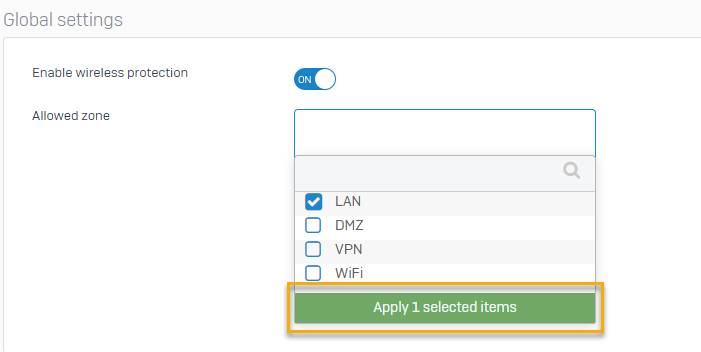
Die Firewall scannt den Datenverkehr in der ausgewählten Zone auf Bedrohungen und Schadsoftware.
Erstelle eine Liste der zu blockierenden Hosts.
- Gehe zu Gastgeber und Dienstleistungen > MAC-Host und klicken Hinzufügen.
-
Legen Sie die Einstellungen fest.
Option Beschreibung Name Schlechte Gastgeber Typ MAC-Liste MAC-Adresse 00:16:76:49:33:CE, 00-16-76-49-33-CE
Erstellen Sie ein drahtloses Netzwerk als separate Zone
- Gehe zu Drahtlos > Drahtlose Netzwerke und klicken Hinzufügen.
-
Legen Sie die Einstellungen fest.
Option Beschreibung Name Gast SSID Gast Sicherheitsmodus WPA2 Personal Kundenverkehr Separate Zone Zone W-lan IP-Adresse 192.0.2.1 Netzmaske /24 (255.255.255.0) -
Geben Sie ein Passwort ein und bestätigen Sie es.
-
Klicken Erweiterte Einstellungen und Einstellungen festlegen.
Option Beschreibung MAC-Filterung Schwarze Liste MAC-Liste Schlechte Gastgeber
Die Firewall enthält ein definiertes WLAN und eine zugehörige virtuelle Schnittstelle. Gästen wird beim Zugriff auf das Netzwerk eine IP-Adresse aus dem festgelegten Bereich zugewiesen. Gesperrte Geräte haben keinen Zugriff auf das Netzwerk.
Erstellen Sie einen DHCP-Server
- Gehe zu Netzwerk > DHCP.
- Unter Server, klicken Hinzufügen.
-
Legen Sie die Einstellungen fest.
Option Beschreibung Name Gast-DHCP Schnittstelle Gast Start-IP 192.0.2.2 End-IP 192.0.2.255 Subnetzmaske /24 (255.255.255.0) Domainname guest.example.com Tor Verwenden Sie die Schnittstellen-IP als Gateway Standard-Mietzeit 1440 Maximale Mietdauer 2880 Konflikterkennung Aktivieren DNS-Server Verwenden Sie die DNS-Einstellungen der Sophos Firewall.
Gästen, die auf das Gastnetzwerk zugreifen, wird nun eine IP-Adresse aus dem angegebenen Bereich zugewiesen.
Fügen Sie einem Zugriffspunkt ein drahtloses Netzwerk hinzu.
- Gehe zu Drahtlos > Zugangspunkte: Klicken Sie auf einen aktiven Zugriffspunkt. Falls keine aktiven Zugriffspunkte vorhanden sind, folgen Sie den optionalen Schritten unten.
- Wählen Sie die Zone aus, in der Ihre Zugangspunkte angeschlossen sind.
- Genehmigen Sie den ausstehenden Zugriffspunkt.
- Klicken Sie auf den aktiven Zugriffspunkt.
- Wählen Sie das Land aus, in dem sich der Zugangspunkt befindet.
- Klicken Sie in der Liste der drahtlosen Netzwerke auf Neuen Eintrag hinzufügen und wählen Sie das gewünschte Netzwerk aus.
Das Netzwerk ist nun im Einsatz.
Weitere Ressourcen