
API-Konfiguration
Erfahren Sie, wie Sie Administratoren API-Zugriff auf die Firewall gewähren. Der API-Zugriff ist standardmäßig deaktiviert, um Ihr Netzwerk zu schützen.
Um die API zu nutzen, müssen Sie sie aktivieren und den Zugriff von vertrauenswürdigen IP-Adressen explizit erlauben. Dadurch wird sichergestellt, dass nur autorisierte Administratoren über die API auf die Firewall-Konfigurationen zugreifen können.
API-Aufrufe von Administrator-Endpunkten zulassen
Um API-Aufrufe von Ihrem Endpunkt zu ermöglichen, gehen Sie wie folgt vor:
- Gehe zu Backup und Firmware > API.
-
Wählen API-Konfiguration.
Es ermöglicht Administratoren, die Konfiguration mithilfe der API abzurufen, festzulegen oder zu entfernen.
-
Für Zulässige IP-Adresse: Geben Sie Ihre IP-Adresse ein.
- Klicken Anwenden.
Notiz
Um strenge Berechtigungen zu vergeben, die nur bestimmten Administratoren den Zugriff erlauben, siehe Administratoren den API-Zugriff erlauben.
Stellen Sie eine Authentifizierungsanfrage
Die Firewall authentifiziert API-Anfragen von Administratoren anhand ihrer in der Firewall hinterlegten Anmeldeinformationen.
Der API-Client sendet die Zugangsdaten über HTTPS an die Firewall, um die Sicherheit zu gewährleisten. HTTPS bietet einen sicheren Kanal zwischen Client und Server, verschlüsselt die Daten während der Übertragung und stellt sicher, dass Unbefugte die Kommunikation nicht abfangen oder verändern können.
Wir empfehlen Ihnen, zunächst zu überprüfen, ob Port, IP-Adresse und Zugangsdaten funktionieren.
Sie müssen die Nutzdaten über die folgende URL senden:
https://<Firewall IP address>:<port>/webconsole/APIController Sie können jeden der folgenden Mechanismen verwenden, um die Konnektivität und die Anmeldeinformationen zu testen.
Geben Sie in der Postman-Anwendung Ihre Zugangsdaten wie folgt ein:
-
Unter Sammlungen: Klicken Sie auf die Plus-Schaltfläche, um eine neue Sammlung zu erstellen.
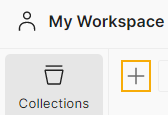
-
Klicken Sie unter der Kollektion Anfrage hinzufügen.
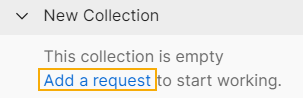
-
Unter Neue Anfrage: Verwenden Sie die folgende Syntax, um Ihre Firewall-Details einzugeben:
https://<firewall's IP address>:<firewall's port>/webconsole/APIController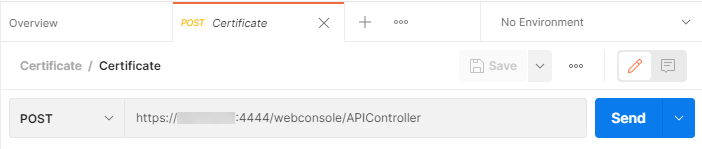
-
Klicken Körper und klicken Formulardaten.
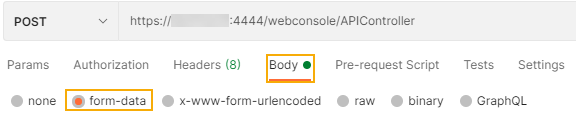
-
Unter Schlüssel, eingeben
reqxml. -
Unter Wert: Verwenden Sie die folgende Syntax, um Ihre Anmeldeinformationen einzugeben.
<Request> <Login> <Username><your username></Username> <Password><your password></Password> </Login> </Request>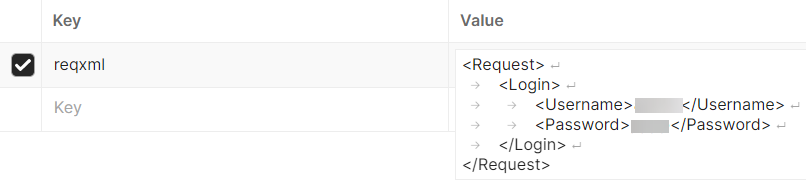
-
Klicken Schicken.
Geben Sie Ihre Anmeldeinformationen in der Befehlszeile Ihres Linux-Endpunkts oder der Firewall mit folgender Syntax ein:
curl -k "https://<firewall's IP address>:<firewall's port>/webconsole/APIController?reqxml=<Request><Login><Username><your username></Username><Password><your password></Password></Login></Request>" Sie erhalten folgende Antwort: Authentifizierung erfolgreich.
API-Explorer
Über die API können Sie Benutzer an- und abmelden.
Wenn Sie einen Benutzer über die API anmelden, Aktuelle Aktivitäten > Live-Nutzer: Der Clienttyp des Benutzers wird angezeigt API-Client.
<Request><LiveUserLogin><UserName>admin</UserName><Password>abcd</Password><IPAddress>10.21.18.15</IPAddress><MacAddress>00:0C:29:2D:D3:AC</MacAddress></LiveUserLogin></Request> <Request><LiveUserLogout><Admin><UserName>admin</UserName><Password>abcd</Password></Admin><UserName>sophos</UserName><IPAddress>10.21.18.15</IPAddress></LiveUserLogout></Request> Beispiel
https://<Sophos Firewall IP address>:4444/webconsole/APIController?SecureStorageMasterKey=Passw0rd@12345&reqxml=<Request><LiveUserLogin><UserName>admin</UserName><Password>abcd</Password><IPAddress>10.21.18.15</IPAddress><MacAddress>00:0C:29:2D:D3:AC</MacAddress></LiveUserLogin></Request>