
Die Firewall mithilfe eines USB-Sticks neu installieren.
Sie können die Firewall mithilfe eines bootfähigen USB-Sticks mit beliebiger Firmware-Version neu installieren. Sie können Hardware-, virtuelle und Software-Appliances neu installieren.
Warnung
Durch das Neuaufsetzen des Systems werden alle Daten in der Firewall gelöscht. Erstellen Sie daher vorher eine Datensicherung und stellen Sie sicher, dass Sie den Hauptschlüssel für den sicheren Speicher kopieren.
Um die Sicherung wiederherzustellen, müssen Sie den Hauptschlüssel eingeben.
Erstellen Sie einen bootfähigen USB-Stick
Um einen bootfähigen USB-Stick zum Neuinstallieren der Firewall zu erstellen, gehen Sie wie folgt vor:
- Gehe zu Firewall-Installateure und laden Sie die Firmware für Ihr Produkt und Ihre Plattform herunter.
- Herunterladen balenaEtcher, ein kostenloses Tool zum Erstellen eines bootfähigen USB-Sticks.
-
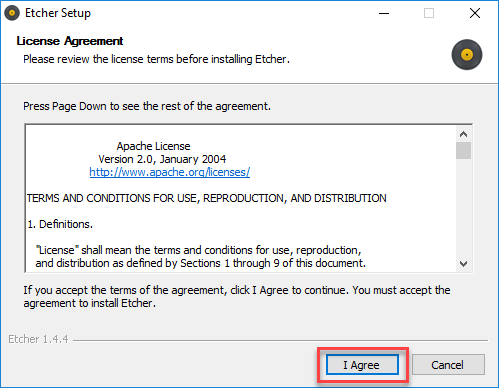
Starten Sie balenaEtcher und akzeptieren Sie die Lizenzvereinbarung.
-
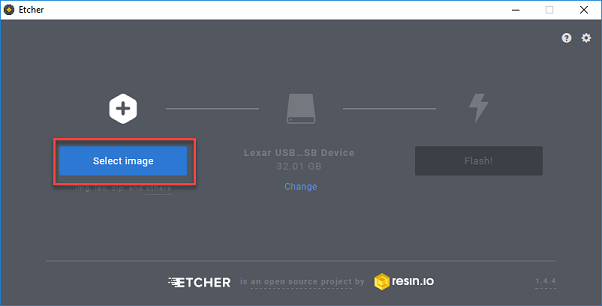
Stecken Sie einen USB-Stick in Ihr Endgerät. Wählen Sie das heruntergeladene Firmware-Image aus.
Notiz
Der USB-Stick wird formatiert. Alle Daten darauf gehen verloren.
-
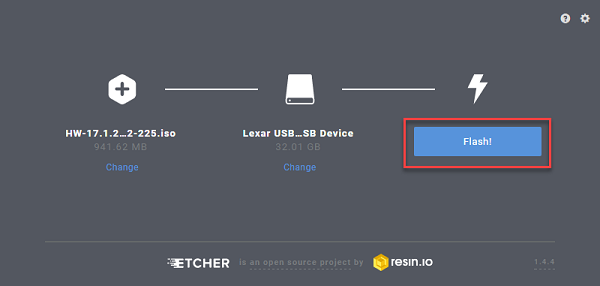
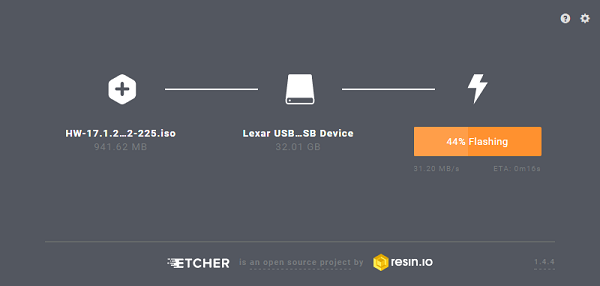
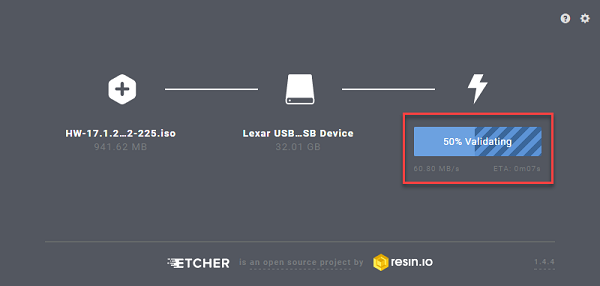
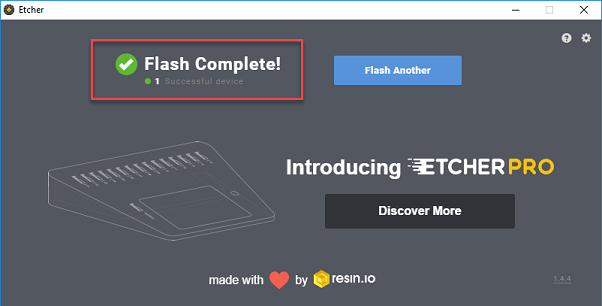
Klicken Blitz Um einen USB-Stick zu erstellen, der die Firewall neu starten kann, warten Sie anschließend, bis die Validierung abgeschlossen ist.
Firewall neu installieren
Um die Firewall neu zu installieren, gehen Sie wie folgt vor:
- Schalten Sie die Firewall aus.
-
(Optional) Schließen Sie einen Monitor an den SVGA- oder HDMI-Anschluss der Firewall an, um die Installation zu überwachen.
Notiz
Die Geräte der Sophos XGS-Serie verfügen über keinen Monitoranschluss. Sie können den Vorgang der Neuinstallation über das geräteinterne LCD-Display oder die Status-LED überwachen.
-
Stecken Sie den von Ihnen erstellten bootfähigen USB-Stick in die Firewall.
-
Schalten Sie die Firewall ein.
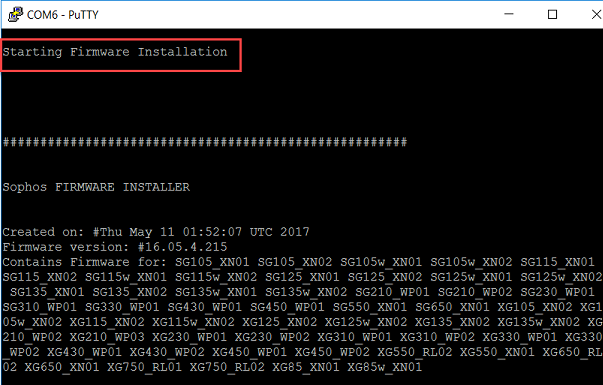
Der Sophos Firmware Installer beginnt mit der Neuinstallation des Firewall-Images.
Notiz
Wenn das Gerät den USB-Stick nicht erkennt oder die Firmware nicht installieren kann, siehe Behebung von Firmware-Problemen.
-
Überwachen Sie die Installation mit einer der folgenden Methoden:
-
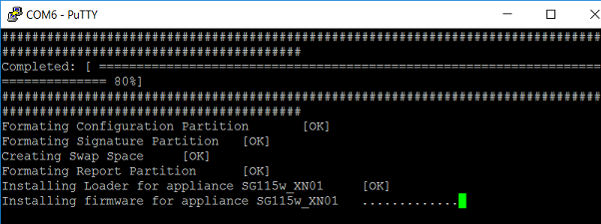
Ein angeschlossener Monitor:
-
Bildschirme am Gerät:
-
Rack-Hardware der XGS-Serie. Überwachen Sie den LCD-Bildschirm auf folgende Statusmeldungen:
- Installation im Gange
- Installation erfolgreich
- Installation fehlgeschlagen
- Ausfallsicherer Modus
Beispielstatus:

-
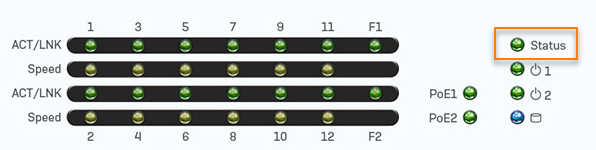
Desktop-Hardware der XGS-Serie. Überwachen Sie die Status-LED auf der Vorderseite des Geräts auf folgende Statusmeldungen:
LED-Status Beschreibung Blinkend rot Neuinstallation läuft Stabiles Grün Neuinstallation erfolgreich Stabiles Rot Die Neuinstallation ist fehlgeschlagen. Beispielstatus:
-
-
-
Nach der Installation der Firmware entfernen Sie den USB-Stick und geben Sie Folgendes ein:
yUm die Firewall neu zu starten.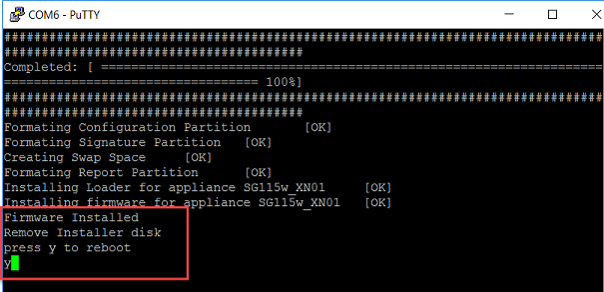
-
Die Firewall startet mit der Standardkonfiguration neu.
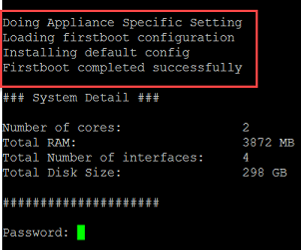
-
Melden Sie sich an und stellen Sie die gewünschte Konfiguration wieder her.