
Extern generierte Zertifikate, Zwischen- und Stammzertifizierungsstellen hinzufügen
Sie können eine extern generierte Zwischenzertifizierungsstelle mit ihrem privaten Schlüssel und ihrer Stammzertifizierungsstelle hochladen.
Wir empfehlen, zur Generierung der Zertifikate und Zwischenzertifizierungsstellen einen in der Firewall generierten CSR zu verwenden. Die Firewall gleicht den privaten Schlüssel des CSR automatisch mit der Zertifizierungsstelle ab und gewährleistet so die Sicherheit des privaten Schlüssels. Siehe Fügen Sie untergeordnete und Stammzertifizierungsstellen für den TLS-Verkehr hinzu..
Notiz
Wenn ein CA-Zertifikat, das zum Signieren, beispielsweise für SSL/TLS- und HTTPS-Entschlüsselung, bestimmt ist, ein Extended Key Usage section, es muss Folgendes beinhalten TLS Web Server Authentication Flagge.
Laden Sie das Zertifikat hoch
Laden Sie das Zertifikat wie folgt hoch:
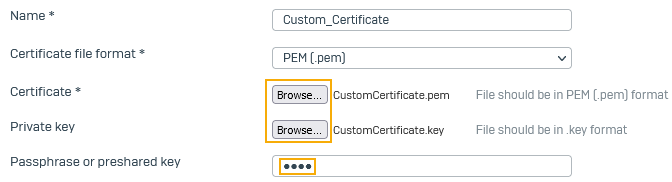
- Gehe zu Zertifikate > Zertifikate und klicken Hinzufügen.
- Geben Sie einen Namen ein.
- Wählen Sie die Zertifikatsdateiformat, Zum Beispiel, PEM (.pem).
- Klicken Durchsuchen und laden Sie die Zertifikat.
- Klicken Durchsuchen und laden Sie die Privater Schlüssel.
-
Geben Sie die Passphrase oder den vorab vereinbarten Schlüssel ein, um den privaten Schlüssel zu verschlüsseln.
Die private Schlüsseldatei muss mit einem Passwort von maximal 30 Zeichen verschlüsselt werden.
-
Klicken Speichern.
Laden Sie die Zwischen-CA hoch.
Laden Sie die Zwischenzertifizierungsstelle wie folgt hoch:
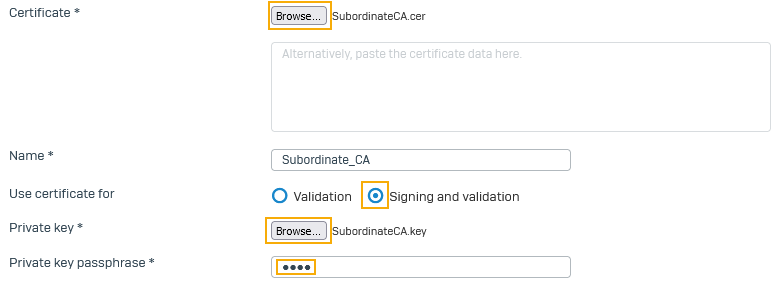
- Gehe zu Zertifikate > Zertifizierungsbehörden und klicken Hinzufügen.
-
Laden Sie das CA-Zertifikat hoch oder fügen Sie die Zertifikatsdaten ein.
Die Firewall erkennt das Zertifikatsformat automatisch. Sie unterstützt X.509-Zertifikate.
.pem,.der, Und.cerFormate. -
(Optional) Ändern Sie den Namen.
- In diesem Beispiel legen Sie den Zweck der Zertifizierungsstelle auf Folgendes fest: Signierung und Validierung.
- Laden Sie den zugehörigen privaten Schlüssel hoch.
- Geben Sie das Passwort für den privaten Schlüssel ein, um ihn zu verschlüsseln. Das Passwort darf maximal 30 Zeichen lang sein.
- Klicken Speichern.
Laden Sie die Root-CA hoch.
Sie müssen die Stammzertifizierungsstelle hochladen, um die Zwischenzertifizierungsstelle zu validieren. Gehen Sie wie folgt vor:
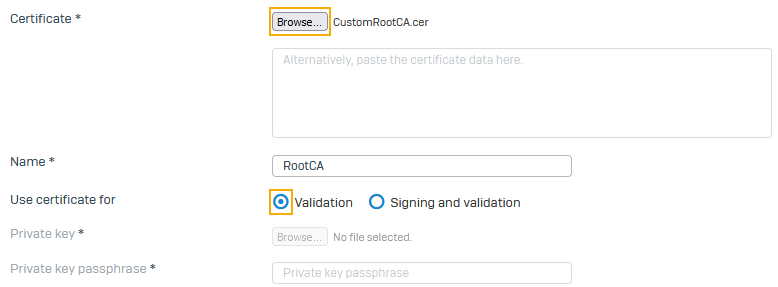
- Gehe zu Zertifikate > Zertifizierungsbehörden und klicken Hinzufügen.
- Laden Sie das CA-Zertifikat hoch oder fügen Sie die Zertifikatsdaten ein.
-
Satz Zertifikat verwenden für Zu Nur Validierung.
Es validiert den Zwischen-CA.
-
Klicken Speichern.
Überprüfen Sie die Vertrauenswürdigkeit des Zertifikats.
Überprüfen Sie die Vertrauenswürdigkeit des Zertifikats wie folgt:
- Gehe zu Zertifikate > Zertifikate.
- Unter Vertrauenswürdig: Prüfen Sie, ob das grüne Häkchen-Symbol
 wird für das von Ihnen hochgeladene Zertifikat angezeigt.

Überprüfen Sie den privaten Schlüssel der Zwischenzertifizierungsstelle.
Wenn Sie den privaten Schlüssel der Zwischenzertifizierungsstelle überprüfen möchten, gehen Sie wie folgt vor:
- Gehe zu Zertifikate > Zertifizierungsbehörden.
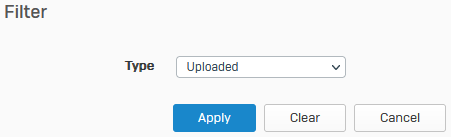
- Klicken Sie auf die Filterschaltfläche
 neben Typ.
 -
Im Popup-Fenster auswählen Hochgeladen und klicken Anwenden.
-
Prüfen Sie, ob das Symbol für den privaten Schlüssel angezeigt wird.
 erscheint neben dem untergeordneten CA.
Es bestätigt, dass Sie den privaten Schlüssel der signierenden Zertifizierungsstelle auf die Firewall hochgeladen haben.

Weitere Ressourcen