
Fügen Sie Endpunkten manuell eine Zertifizierungsstelle hinzu
Benutzer können die von Ihnen für den Web- oder E-Mail-Schutz konfigurierte Zertifizierungsstelle (CA) zu ihren Endpunkten und Browsern hinzufügen.
Dadurch werden Zertifikatsfehler vermieden, die auftreten können, wenn Sie eine signierende Zertifizierungsstelle für die SSL/TLS-Prüfung und HTTPS-Entschlüsselung sowie für E-Mail-TLS-Konfigurationen verwenden.
Sie können die Zertifizierungsstelle (CA) mithilfe von Active Directory oder einer Mobile Device Management (MDM)-Lösung wie Sophos Mobile remote auf den Endgeräten der Benutzer hinzufügen. Alternativ können Sie die CA per E-Mail oder über das Intranet mit den Benutzern teilen.
Diese Beispiele zeigen, wie Benutzer die Zertifizierungsstelle manuell auf ihren Endpunkten installieren können.
Installieren Sie die CA auf mobilen Geräten
Möglicherweise müssen Sie die Datei konvertieren in .der, .cer, oder .crt Um mit dem Mobilgerät kompatibel zu sein, müssen Benutzer die folgenden Schritte ausführen, um die Signatur-CA auf ihren Mobilgeräten zu installieren.
Die folgenden Schritte gelten für ein Pixel Android-Gerät:
- Öffnen Sie auf dem Android-Gerät die Einstellungen App.
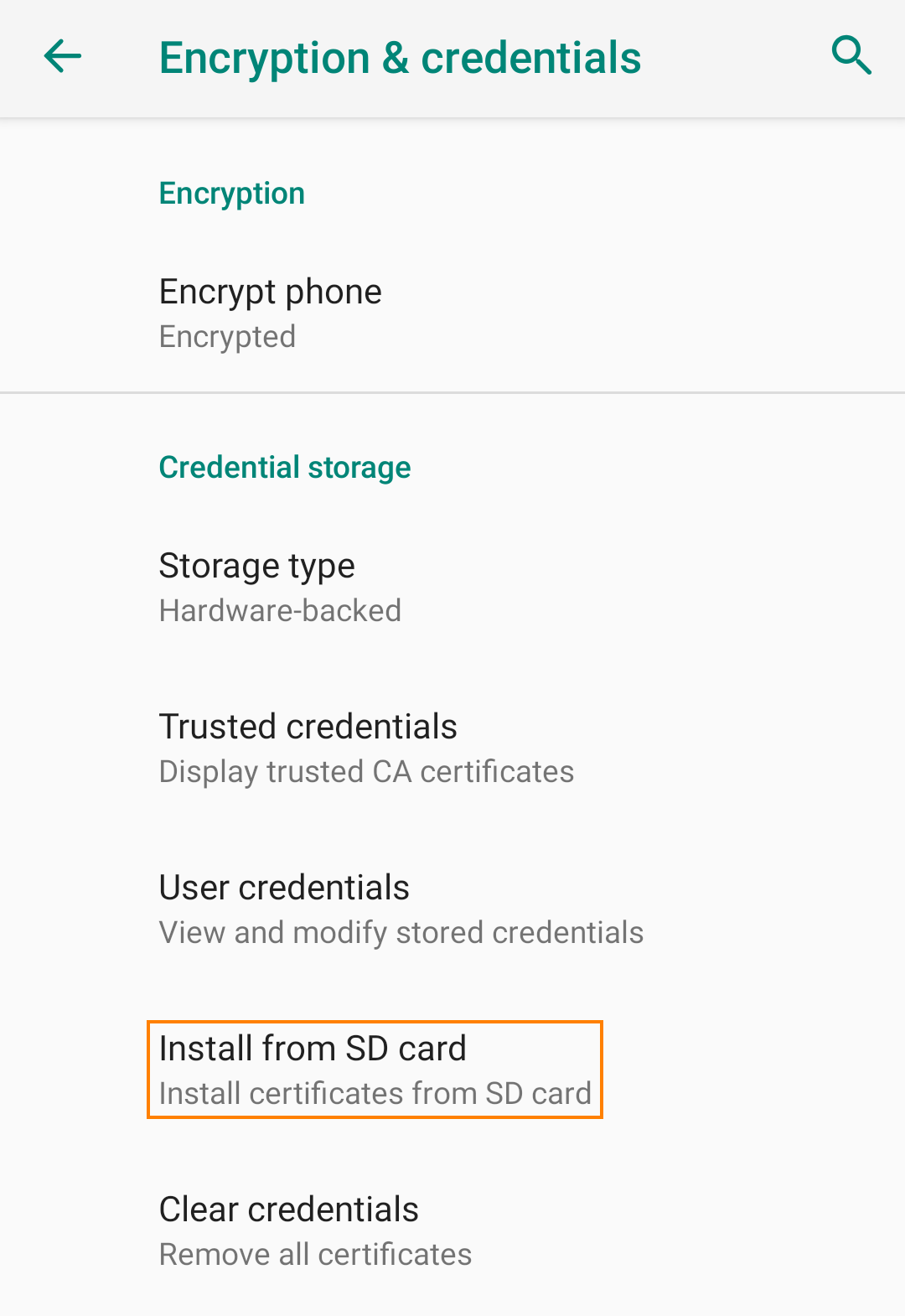
- Klopfen Sicherheit und Standort > Fortschrittlich > Verschlüsselung und Anmeldeinformationen.
-
Unter Speicherung von Anmeldeinformationen, klopfen Installation aus dem Speicher oder Installation von SD-Karte.
-
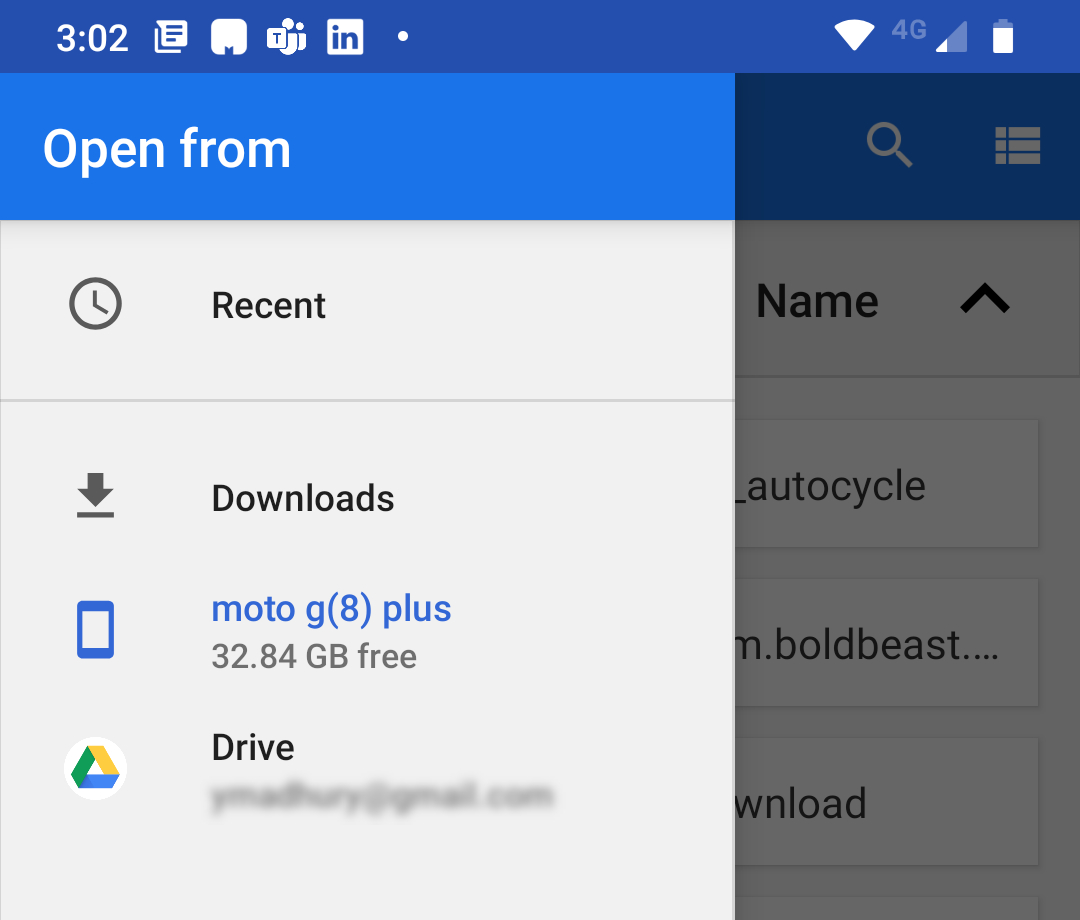
Tippen Sie oben links auf Menü
 .
. -
Unter Geöffnet ab: Tippen Sie auf den Speicherort, an dem Sie das Zertifikat gespeichert haben.
-
Tippen Sie auf die Datei.
- Geben Sie Ihre PIN für das Gerät ein.
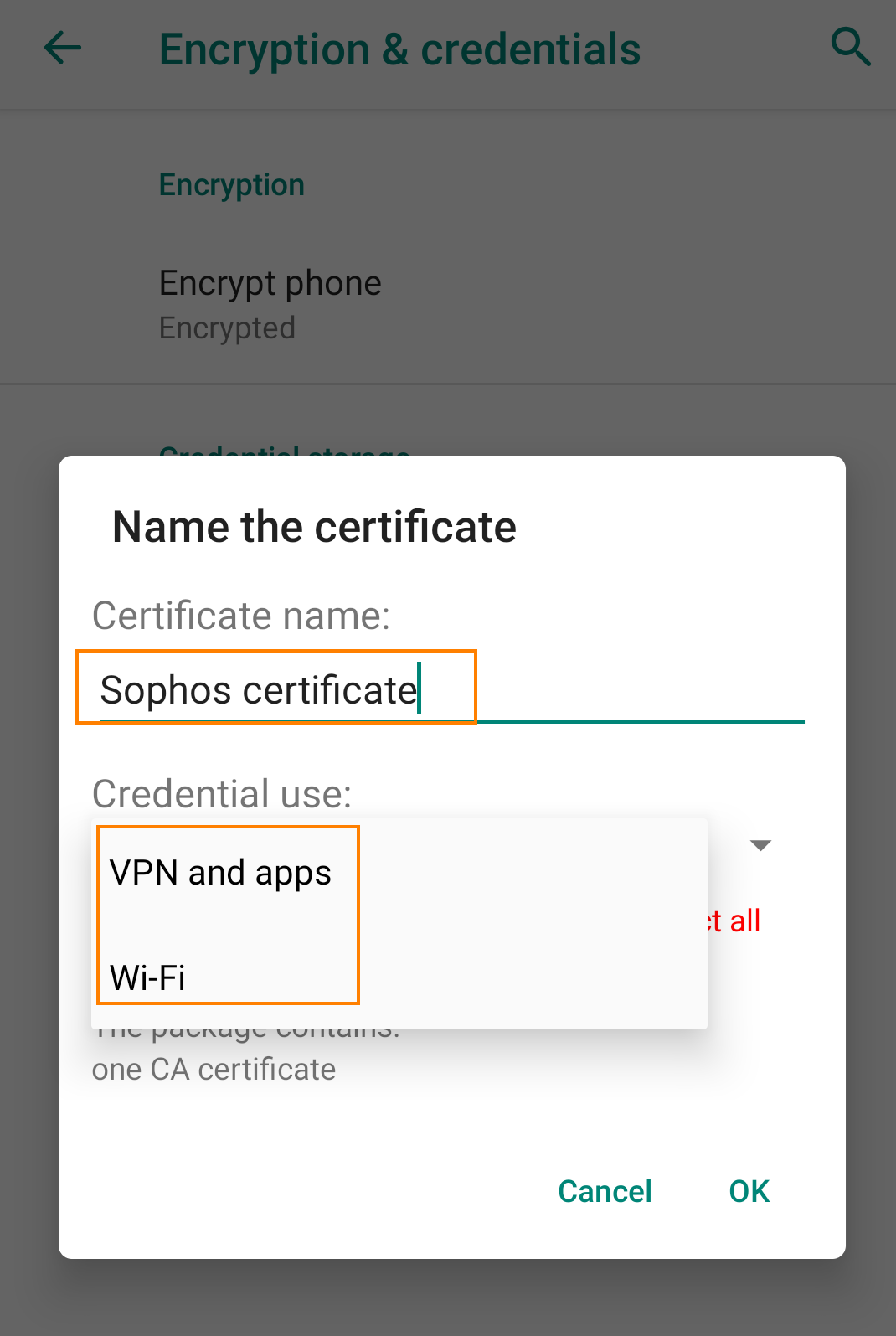
- Geben Sie einen Namen für das Zertifikat ein.
- Wählen VPN und Apps oder W-lan aus der Liste auswählen und tippen OK.
- Gehe zu Laden Sie das Zertifikat auf Ihren lokalen Rechner herunter. um Ihr SSL-CA-Zertifikat herunterzuladen.
- Gehe zu Einstellungen > Allgemein.
- Gehe zu Um > Zertifikatvertrauenseinstellungen.
- Vertrauen aktivieren unter Volles Vertrauen für Stammzertifikate aktivieren.
Installieren Sie die CA in Betriebssystemen
Benutzer müssen wie folgt vorgehen, um die Signatur-CA auf ihrem Endgeräte-Betriebssystem zu installieren:
- Klicken Sie auf die Windows-Schaltfläche und geben Sie Folgendes ein: Laufen: und geben Sie ein mmc für die Microsoft Management Console.
- Klicken Datei > Einrasten hinzufügen/entfernen.
- Wählen Zertifikate aus der Liste auswählen und anklicken Hinzufügen.
- Wählen Computerkonto und klicken Nächste.
- Klicken Beenden und klicken OK.
- Klicken Zertifikate (Lokaler Computer) um die Liste der Zertifikatscontainer zu erweitern.
- Rechtsklick Vertrauenswürdige Stammzertifizierungsstellen, klicken Alle Aufgaben und klicken Import.
- Importieren Sie das heruntergeladene CA-Zertifikat.
- Gehe zu Laden Sie das Zertifikat auf Ihren lokalen Rechner herunter. um Ihr SSL-CA-Zertifikat herunterzuladen.
-
Doppelklicken Sie auf das heruntergeladene CA-Zertifikat.
Dies startet Schlüsselbundzugriff und zeigt ein Zertifikat nicht vertrauenswürdig Warnung.
-
Klicken Vertraue immer um das Zertifikat zu importieren in Login-Schlüsselbund.
Installieren Sie die Zertifizierungsstelle in Browsern
Benutzer müssen wie folgt vorgehen, um die Signatur-CA auf ihren Browsern zu installieren.
- Klicken Sie auf die Menüschaltfläche und gehen Sie zu Einstellungen > Zertifikate verwalten.
- Klicken Vertrauenswürdige Root-Zertifizierungsstellen.
- Klicken Import und klicken Nächste.
- Importieren Sie das heruntergeladene CA-Zertifikat.
- Klicken Sie auf die Schaltfläche mit den vertikalen Auslassungspunkten und gehen Sie zu Einstellungen > Datenschutz und Sicherheit.
- Unter Zertifikate, klicken Zertifikate ansehen.
- Stellen Sie sicher, dass Sie auf der Behörden Tabulatortaste und Klick Import.
- Wählen Sie das heruntergeladene CA-Zertifikat aus und klicken Sie auf Offen.
- Im Zertifikat herunterladen Fenster auswählen Vertrauen Sie dieser Zertifizierungsstelle bei der Identifizierung von Websites. und klicken OK.
- Klicken Sie auf die Schaltfläche mit den vertikalen Auslassungspunkten und gehen Sie zu Einstellungen > Datenschutz und Sicherheit.
- Klicken Sicherheit und klicken Zertifikate verwalten.
- Klicken Vertrauenswürdige Root-Zertifizierungsstellen.
- Klicken Import und klicken Nächste.
- Importieren Sie das heruntergeladene CA-Zertifikat.
- Gehe zu Laden Sie das Zertifikat auf Ihren lokalen Rechner herunter. um Ihr SSL-CA-Zertifikat herunterzuladen.
-
Doppelklicken Sie auf das heruntergeladene Zertifikat.
Dies startet Schlüsselbundzugriff und zeigt ein Zertifikat nicht vertrauenswürdig Warnung.
-
Klicken Vertraue immer um das Zertifikat zu importieren in Login-Schlüsselbund.