
Zertifikate mithilfe der Postman-API hinzufügen
Mit der Postman-App können Sie Zertifikate über eine API-Anfrage hinzufügen und aktualisieren.
Um Zertifikate hinzuzufügen oder zu aktualisieren, gehen Sie wie folgt vor:
- Aktivieren Sie die API-Konfiguration und geben Sie die IP-Adressen ein, von denen die API-Anfragen gesendet werden sollen.
- Laden Sie die Zertifikats- und Privatschlüsseldateien in Postman hoch und senden Sie eine XML-Anfrage.
Notiz
Zertifikate können nicht über die Postman-API abgerufen werden, da die Daten in einem .tar Datei. Sie können einen Browser oder die Linux-Befehlszeile verwenden. Siehe Zertifikate über die API abrufen.
API-Zugriff erlauben
Erlauben Sie die Konfiguration über die API und geben Sie die IP-Adresse ein, von der aus Sie den Zugriff zulassen möchten.
- Gehe zu Backup und Firmware > API.
- Wählen API-Konfiguration.
-
Für Zulässige IP-Adresse: Geben Sie die IP-Adresse ein, von der aus Sie die API-Anfrage stellen, und klicken Sie auf die Schaltfläche „Hinzufügen“.
Hier ein Beispiel:
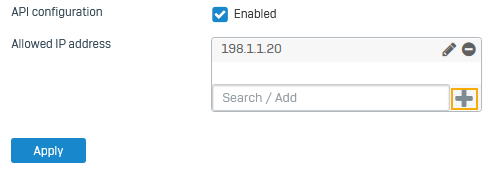
Um Ihre IP-Adresse zu finden, gehen Sie zu Protokollanzeige und auswählen Administrator in der Dropdown-Liste. Die Quell-IP-Adresse zeigt die IP-Adresse an, mit der Sie auf die Web-Administrationskonsole zugreifen.
-
Klicken Anwenden.
Ein Zertifikat mit Postman veröffentlichen
Senden Sie eine POST-Anfrage mit dem Zertifikat, den privaten Schlüsseldateien und der XML-Anfrage mithilfe der Postman-Desktop-App.
-
Laden Sie die Postman-Desktop-App herunter, die mit Ihrem Betriebssystem kompatibel ist.
Standardmäßig verwendet die App die Konfiguration Ihres Computers (einschließlich der IP-Adresse), um API-Anfragen zu senden.
-
Speichern Sie die Zertifikats- und die privaten Schlüsseldateien auf Ihrem Computer im folgenden Ordner:
C:/Users/[yourname]/Postman/files -
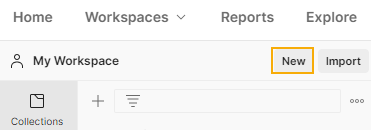
Öffne die Postman-App und klicke auf Neu in Ihrem Arbeitsbereich.
-
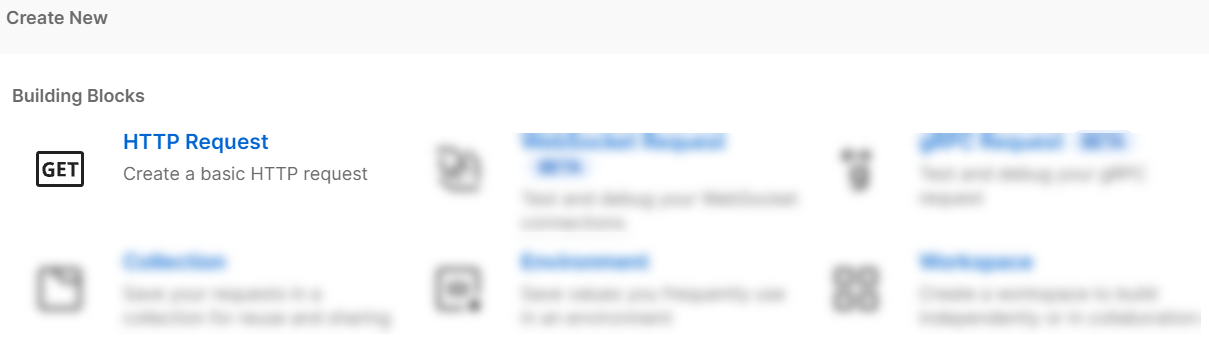
Klicken HTTP-Anfrage.
-
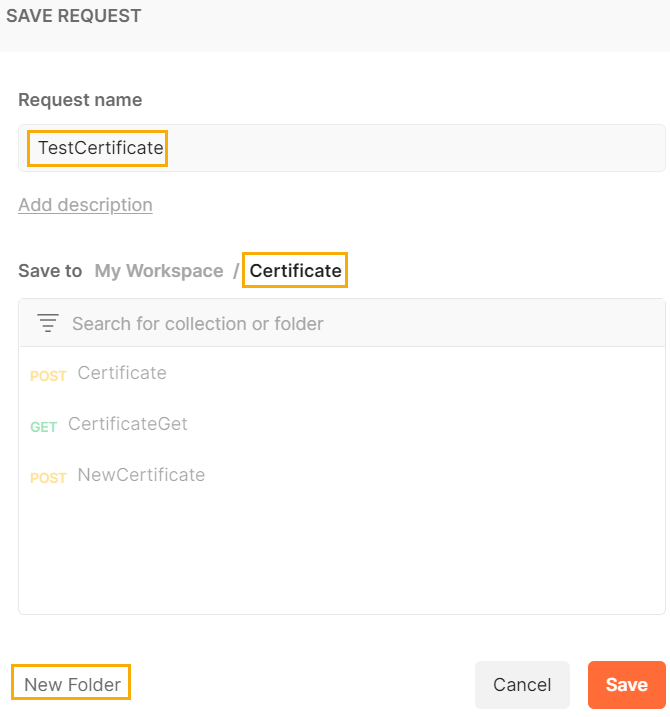
Klicken Speichern.

-
Geben Sie einen ein Anfragename: Wählen Sie eine Sammlung aus und klicken Sie Speichern.
Alternativ klicken Sie hier Neuer Ordner eine Sammlung erstellen.
-
Wählen
POSTGeben Sie in der Dropdown-Liste die folgende URL ein:https://[Firewall IP address]:[Port]/webconsole/APIController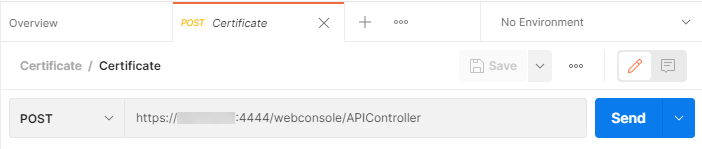
-
Wählen Körper und wählen Sie dann aus Formulardaten.
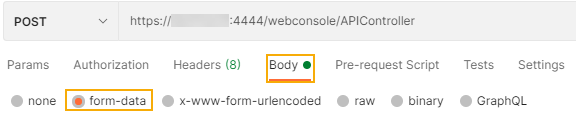
-
Geben Sie das Zertifikat wie folgt an:
-
Unter Schlüssel: Geben Sie einen Namen für das Zertifikat ein und wählen Sie aus Datei aus der Dropdown-Liste.
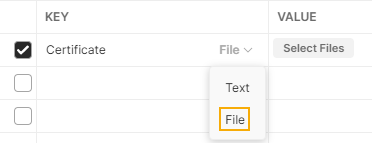
-
Unter Wert, klicken Dateien auswählen und wählen Sie die Zertifikatsdatei aus, die Sie auf Ihrem Computer gespeichert haben.

-
-
Geben Sie den privaten Schlüssel wie folgt an:
- Geben Sie einen Namen für den privaten Schlüssel ein und wählen Sie aus Datei aus der Dropdown-Liste.
- Unter Wert, klicken Dateien auswählen und wählen Sie die private Schlüsseldatei aus, die Sie auf Ihrem Computer gespeichert haben.
-
Die Anfrage sollte wie folgt formuliert werden:
- Unter Schlüssel, eingeben
reqxml. - Unter Wert: Geben Sie die folgende Anfrage ein:
<Request><Login><Username>xxxxx</Username><Password>xxxxx</Password></Login><Set><Certificate Transaktions-ID="10"><Name>TestCertificate</Name><Action>UploadCertificate</Action><CertificateFormat>pem</CertificateFormat><CertificateFile>TestCertificate.pem</CertificateFile><PrivateKeyFile>TestCertificate.key</PrivateKeyFile></Certificate></Set></Request>Sie können eine Transaktions-ID eingeben, um die Anfrage zu identifizieren. In diesem Beispiel ist die Transaktions-ID auf Folgendes festgelegt:
10Siehe die obige Anfrage.Notiz
Die Sophos Firewall verwendet eine Satz Anfrage statt der Post Anfrage, die Postman verwendet.
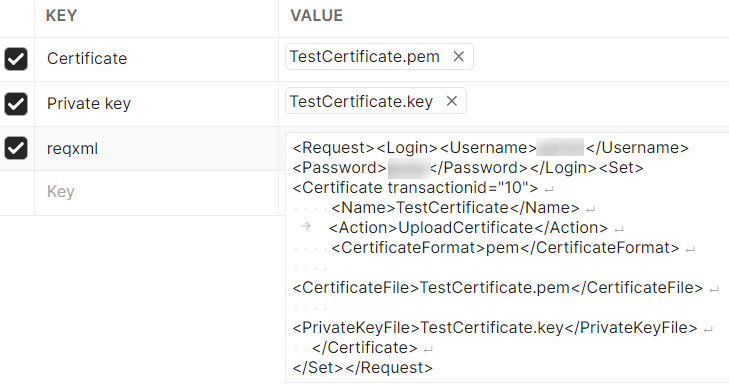
- Unter Schlüssel, eingeben
-
Klicken Schicken.
-
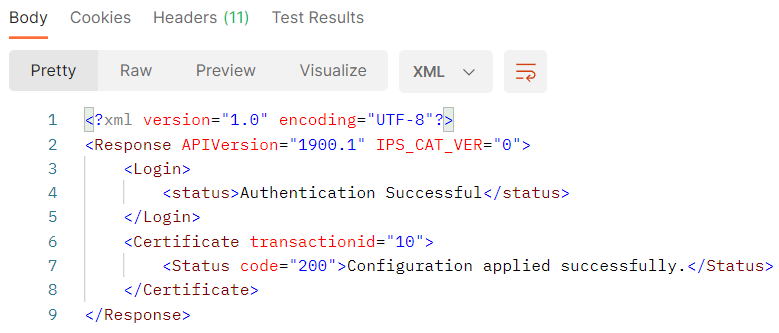
Scrollen Sie nach unten und klicken Sie Körper den Status der Anfrage einsehen.
-
Gehen Sie in der Web-Administrationskonsole der Sophos Firewall zu Zertifikate > Zertifikate und prüfen Sie, ob das Zertifikat aufgeführt ist.
Weitere Ressourcen