
Konfigurieren Sie den Schutz für in der Cloud gehostete Mailserver
Konfigurieren Sie die Sophos Firewall so, dass E-Mails über einen in der Cloud gehosteten Mailserver weitergeleitet werden.
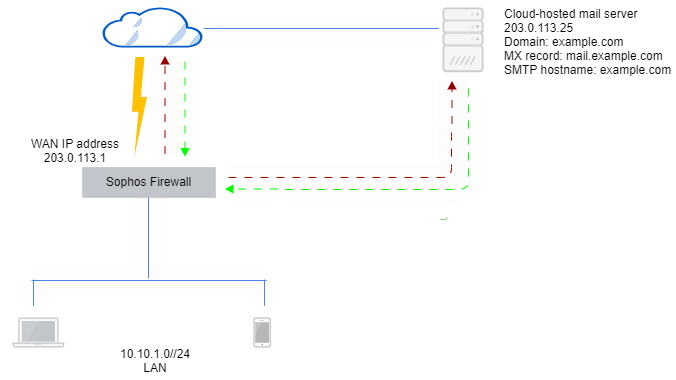
In der Cloud gehosteter Mailserver: Netzwerkdiagramm
Dieses Beispiel zeigt einen in der Cloud gehosteten Mailserver und wie E-Mail-Einstellungen sowie eine SMTP-Routen- und Scan-Richtlinie konfiguriert werden.
Voraussetzungen
- Richten Sie den MX-Eintrag des Mailservers auf die Sophos Firewall.
- Konfigurieren Sie den Mailserver so, dass E-Mail-Relay mit der Sophos Firewall zulässig ist.
Konfigurieren Sie den E-Mail-Modus und den Mailserver-Host
-
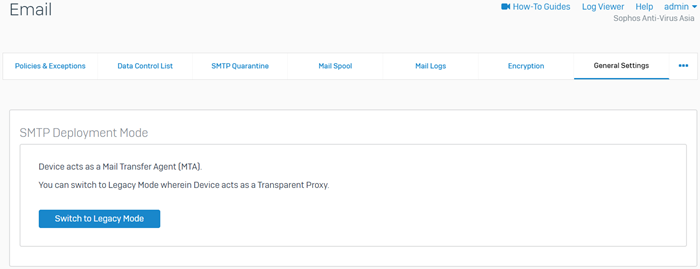
Gehe zu E-Mail > Allgemeine Einstellungen und überprüfen Sie, ob die Firewall den MTA-Modus (Mail Transfer Agent) verwendet.
-
Gehe zu Regeln und Richtlinien und überprüfen Sie, ob die Standard-Firewall-Regel mit dem Namen Automatisch hinzugefügte Firewall-Richtlinie für MTA existiert.
Wenn die Regel nicht existiert, gehen Sie zu E-Mail > Allgemeine Einstellungenauf Wechseln Sie in den Legacy-Modusund klicken Sie auf Wechseln Sie in den MTA-Modus um die Standard-Firewallregel zu erstellen.

-
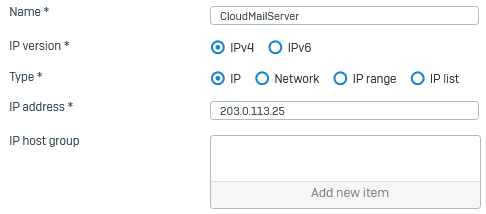
Gehe zu Gastgeber und Dienste > IP-Host und erstellen Sie einen IP-Host für den Mailserver.
Hier ist ein Beispiel:
-
Laden Sie das Mailserver-Zertifikat wie folgt hoch:
- Gehe zu Zertifikate > Zertifikate und klicken Sie auf Hinzufügen.
- Wählen Zertifikat hochladen.
- Geben Sie einen Namen ein.
-
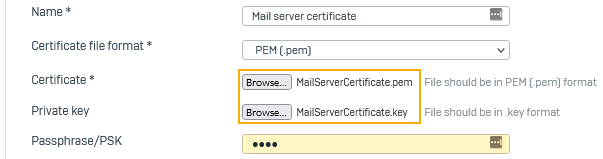
Laden Sie die Zertifikat Und Privater Schlüssel Dateien.
Hier ist ein Beispiel:
Ausgehende E-Mails zulassen
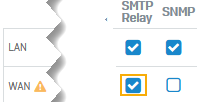
Aktivieren Sie SMTP-Relay für die WAN-Zone und legen Sie die Relay-Einstellungen für die Mailserver fest. Die Sophos Firewall leitet dann ausgehende E-Mails von Ihren Mailservern an das Internet weiter.
- Gehe zu Verwaltung > Gerätezugriff.
-
Unter SMTP-Relay, wählen Sie WAN.
-
Gehe zu E-Mail, bewegen Sie den Mauszeiger über die Schaltfläche „Mehr“ und klicken Sie auf Relaiseinstellungen.

-
Gehe zu Hostbasiertes Relay.
-
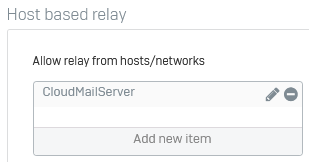
Unter Relay von Hosts/Netzwerken zulassen, wählen Sie den Mailserver aus.
Hier ist ein Beispiel:
-
Klicken Anwenden.
Konfigurieren der SMTP-Sicherheitseinstellungen
Konfigurieren Sie die SMTP- und TLS-Einstellungen.
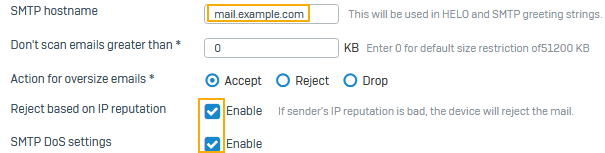
- Unter SMTP-Einstellungen, für SMTP-HostnameGeben Sie den Namen des Postausgangsservers ein.
- Wählen Ablehnung aufgrund der IP-Reputation.
-
Wählen SMTP-DoS-Einstellungen.
Hier ist ein Beispiel:
-
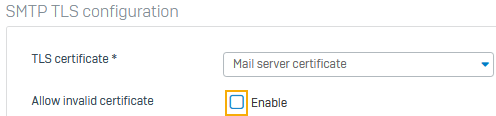
Unter SMTP-TLS-Konfiguration, für TLS-Zertifikat, wählen Sie das Mailserver-Zertifikat aus.
Sie können das Mailserver-Zertifikat hochladen auf Zertifikate > Zertifikate > Zertifikat hochladen.
-
Deaktivieren Sie das Kontrollkästchen Ungültiges Zertifikat zulassen.
-
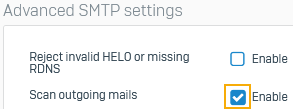
Unter Erweiterte SMTP-Einstellungen, wählen Ausgehende E-Mails scannen.
Hinzufügen einer SMTP-Route und einer Scan-Richtlinie
- Gehe zu E-Mail > Richtlinien und Ausnahmen und klicken Sie auf Hinzufügen einer RichtlinieKlicken Sie auf SMTP-Route und -Scan.
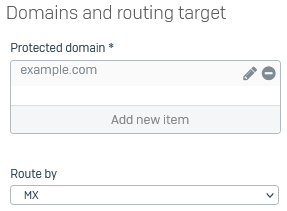
- Unter Geschützte Domäneauf Neu erstellen und erstellen Sie eine Adressgruppe für den Domänennamen des Mailservers.
-
Satz Route von Zu MX.
Erstellen Sie einen MX-Eintrag, der auf Ihren Mailserver für die geschützte Domäne verweist.
Hier ist ein Beispiel:
-
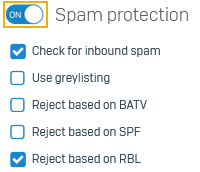
Einschalten Spamschutz.
-
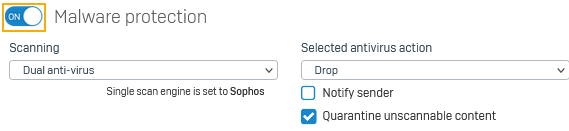
Einschalten Malware-Schutz
-
Klicken Speichern.