
Den Datenverkehr des entfernten Netzwerks über einen bestehenden IPsec-Tunnel an bestimmte Hosts weiterleiten
Sie können Datenverkehr von entfernten Subnetzen über den IPsec-Tunnel an bestimmte Hosts im lokalen Netzwerk senden.
In diesem Beispiel wird eine virtuelle IP-Adresse verwendet, um die IP-Adressen der lokalen Hosts zu schützen. Sie müssen NAT-Regeln verwenden, um die virtuelle IP-Adresse im eingehenden Datenverkehr in die IP-Adressen der lokalen Hosts zu übersetzen.
Überblick
Der Artikel basiert auf den folgenden Beispielkonfigurationen:
- Zwischen Sophos Firewall 1 und 2 besteht eine IPsec-Verbindung.
-
Sie möchten Datenverkehr vom entfernten Subnetz senden (
192.168.3.0) zu den lokalen Hosts (172.16.16.2Und172.16.16.3) über eine virtuelle IP-Adresse (10.10.10.1) hinter der Sophos Firewall 1.Beispielsweise möchten Sie, dass sich Benutzer sicher mit einem Anwendungsserver, wie etwa einem SAP-Server, also dem lokalen Host, verbinden.
Netzwerkdiagramm
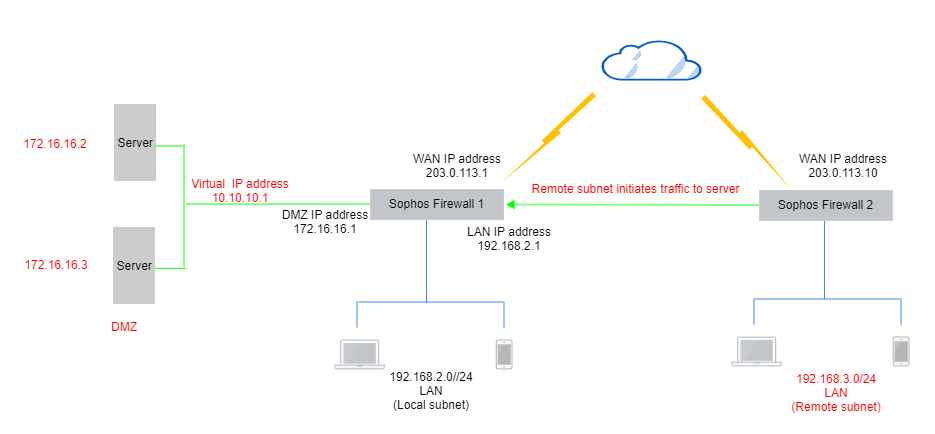
IPsec-Verbindung und Firewall-Regeln hinzufügen
Die für diesen Artikel relevanten Einstellungen sind wie folgt:
In Sophos Firewall 1
Routenbasierte IPsec-Verbindung
Siehe das folgende Beispiel für eine routenbasierte VPN-Verbindung:
- Satz Verbindungstyp Zu Routenbasiert (Tunnelschnittstelle).
- Satz Gateway-Typ Zu Nur antworten.
- Satz Lokales Subnetz Zu Beliebig.
- Satz Remote-Subnetze Zu Beliebig.
Weisen Sie der XFRM-Schnittstelle eine IP-Adresse zu.
- Gehe zu Netzwerk > Schnittstellen.
- Klicken Sie auf den vertikalen blauen Balken neben der von Ihnen angegebenen physischen Schnittstelle. Zuhörschnittstelle in der IPsec-Konfiguration.
- Klicken Sie auf die XFRM-Oberfläche (Beispiel:
xfrm1). - Geben Sie eine IP-Adresse für die Schnittstelle ein.
- Klicken Speichern.
Regel für eingehende Firewall
Siehe folgendes Beispiel für eine eingehende Firewall-Regel:
- Satz Quellzone Zu VPN.
- Satz Zielzone Zu Beliebig.
- Satz Quellnetzwerke und Geräte Zu
192.168.3.0. -
Satz Zielnetzwerke und Geräte zu Folgendem:
192.168.2.010.10.10.1

In Sophos Firewall 2
Routenbasierte IPsec-Verbindung
Siehe das folgende Beispiel für eine routenbasierte VPN-Verbindung:
- Satz Verbindungstyp Zu Routenbasiert (Tunnelschnittstelle).
- Satz Gateway-Typ Zu Verbindung herstellen
- Satz Lokales Subnetz Zu Beliebig.
- Satz Remote-Subnetze Zu Beliebig.
Weisen Sie der XFRM-Schnittstelle eine IP-Adresse zu.
- Gehe zu Netzwerk > Schnittstellen.
- Klicken Sie auf den vertikalen blauen Balken neben der von Ihnen angegebenen physischen Schnittstelle. Zuhörschnittstelle in der IPsec-Konfiguration.
- Klicken Sie auf die XFRM-Oberfläche (Beispiel:
xfrm2). - Geben Sie eine IP-Adresse für die Schnittstelle ein.
- Klicken Speichern.
Ausgehende Firewall-Regel
Siehe folgendes Beispiel für eine ausgehende Firewall-Regel:
- Satz Quellzone Zu UND.
- Satz Zielzone Zu VPN.
- Satz Quellnetzwerke und Geräte Zu
192.168.3.0. -
Satz Zielnetzwerke und Geräte zu Folgendem:
192.168.2.010.10.10.1

Routen hinzufügen
Sie können statische, SD-WAN- und dynamische Routen konfigurieren. Dieses Beispiel verwendet SD-WAN-Routen.
In Sophos Firewall 1
- Gehe zu Routing > SD-WAN-Routen.
- Wählen IPv4 und klicken Hinzufügen.
- Geben Sie einen Namen ein.
-
Satz Quellnetzwerke zu Folgendem:
192.168.2.010.10.10.1
-
Satz Zielnetzwerke Zu
192.168.3.0.

- (Optional) Wählen Sie einen Dienst, die Anwendungsobjekte sowie Benutzer und Gruppen aus.
- Unter Linkauswahleinstellungen, wählen Primäre und Backup-Gateways.
- Klicken Sie auf die Dropdown-Liste für Primäres Gateway, klicken Hinzufügen: und konfigurieren Sie ein Gateway für die XFRM-Schnittstelle (Beispiel:
xfrm1_gw1). -
(Optional) Auswählen Nur über festgelegte Gateways routen.
Die Firewall verwirft dann den Datenverkehr, wenn der Tunnel nicht verfügbar ist.
-
Klicken Speichern.
Um Ping-Anfragen zur Überprüfung der Konnektivität zuzulassen, gehen Sie zu Verwaltung > Gerätezugriff: und wählen Sie VPN unter Ping/Ping6.
In Sophos Firewall 2
Sie müssen den Datenverkehr vom Remote-Subnetz zur virtuellen IP-Adresse hinter der Sophos Firewall 1 über den IPsec-Tunnel leiten.
In diesem Beispiel fügen wir eine SD-WAN-Route hinzu.
- Gehe zu Routing > SD-WAN-Routen.
- Wählen IPv4 und klicken Hinzufügen.
- Geben Sie einen Namen ein.
- Satz Quellnetzwerke Zu
192.168.3.0. -
Satz Zielnetzwerke zu Folgendem:
192.168.2.010.10.10.1

- (Optional) Wählen Sie einen Dienst, die Anwendungsobjekte sowie Benutzer und Gruppen aus.
- Wählen Primäre und Backup-Gateways.
- Klicken Sie auf die Dropdown-Liste für Primäres Gateway, klicken Hinzufügen: und konfigurieren Sie ein Gateway für die XFRM-Schnittstelle (Beispiel:
xfrm2_gw1). - Wählen Nur über festgelegte Gateways routen.
- Klicken Speichern.
Um Ping-Anfragen zur Überprüfung der Konnektivität zuzulassen, gehen Sie zu Verwaltung > Gerätezugriff: und wählen Sie VPN unter Ping/Ping6.
Fügen Sie eine DNAT-Regel in der Sophos Firewall 1 hinzu.
Fügen Sie eine DNAT-Regel (Destination NAT) für eingehenden Datenverkehr hinzu, um die virtuelle IP-Adresse (ursprüngliches Ziel) in die IP-Adresse des Servers (übersetztes Ziel) zu übersetzen.
- Gehe zu Regeln und Richtlinien > NAT-Regeln.
- Klicken NAT-Regel hinzufügen und klicken Neue NAT-Regel.
- Geben Sie den Regelnamen ein.
- Satz Originalquelle zum entfernten Subnetz (
192.168.3.0). - Satz Übersetzter Quelltext Zu
Original. - Satz Ursprüngliches Ziel zur virtuellen IP-Adresse (
10.10.10.1). -
Satz Übersetztes Ziel zum lokalen Serverlistenobjekt (
172.16.16.2Und172.16.16.3).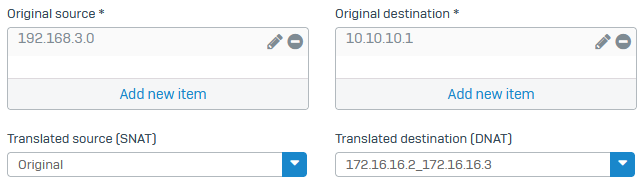
-
Satz Lastverteilungsmethode Zu Rundenturnier.
- Klicken Speichern.

Weitere Ressourcen