
IPsec-VPN mit Firewall hinter einem Router
Sie können IPsec-VPN-Verbindungen zwischen Firewalls hinter einem Router konfigurieren.
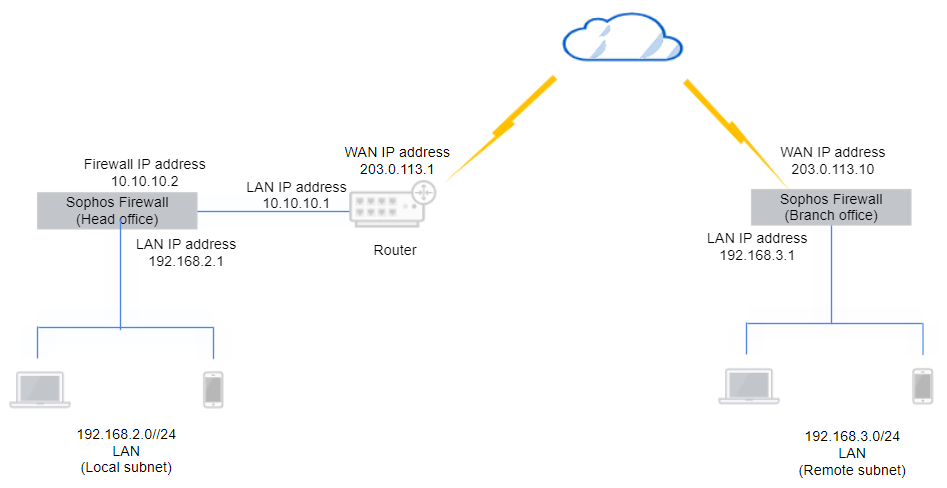
In diesem Beispiel befindet sich die Firewall der Hauptniederlassung hinter einem Router und verfügt nicht über eine öffentliche IP-Adresse. Sie müssen Folgendes sowohl in der Hauptniederlassung als auch in der Zweigstelle konfigurieren:
- Firewall-Voraussetzung: Konfigurieren Sie IP-Hosts für die lokalen und Remote-Subnetze.
- Konfigurieren Sie die IPsec-VPN-Verbindung.
- Optional: Bearbeiten Sie die automatisch erstellte Firewall-Regel, um eine unabhängige Regel für ausgehenden Datenverkehr zu erstellen.
- Optional: Erstellen Sie eine Firewall-Regel für eingehenden Datenverkehr, wenn Sie unabhängige Firewall-Regeln wünschen.
- Zugriff auf Dienste gewähren.
- Konfigurieren Sie die Router-Einstellungen.
- Verbindungsstatus prüfen.
- Überprüfen Sie die Protokolle.
Hier ist ein Beispiel für ein Netzwerkdiagramm:
Konfigurieren Sie die Firewall der Hauptniederlassung.
Konfigurieren Sie die IPsec-Verbindung und die Firewall-Regeln.
Fügen Sie eine IPsec-Verbindung hinzu.
Erstellen und aktivieren Sie eine IPsec-Verbindung am Hauptsitz.
- Gehe zu Site-to-Site-VPN > IPsec und klicken Hinzufügen.
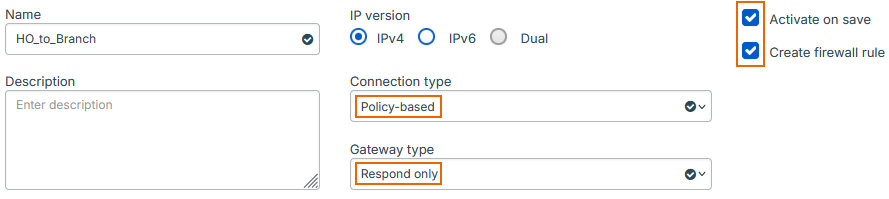
- Geben Sie einen Namen ein.
- Wählen Beim Speichern aktivieren.
- Wählen Firewall-Regel erstellen.
- Für Verbindungstyp, wählen Politikbasiert.
-
Für Gateway-Typ, wählen Nur antworten.
Hier ein Beispiel:
-
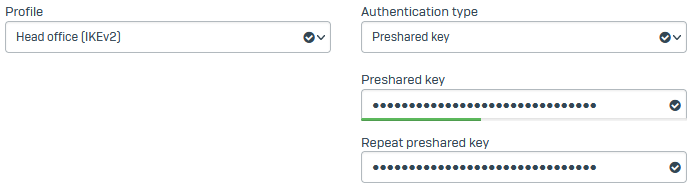
Für Profil, wählen Hauptsitz (IKEv2).
- Für Authentifizierungstyp, wählen Vorinstallierter Schlüssel.
-
Geben Sie einen Schlüssel ein und bestätigen Sie ihn.
Hier ein Beispiel:
-
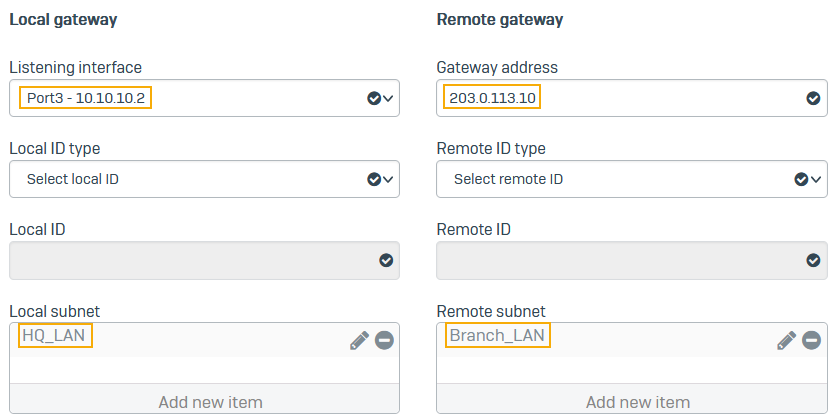
Für Zuhörschnittstelle: Wählen Sie den WAN-Port der lokalen Firewall aus (Beispiel:
10.10.10.2). - Für Gateway-Einstellungen: Geben Sie den WAN-Port der Remote-Firewall ein (Beispiel:
203.0.113.10). - Für Lokales Subnetz: Wählen Sie den IP-Host aus, den Sie für
192.168.2.0. - Für Remote-Subnetz: Wählen Sie den IP-Host aus, den Sie für
192.168.3.0. -
Klicken Speichern.
Hier ein Beispiel:
Bearbeiten Sie die Firewall-Regel
Um eine separate ausgehende VPN-Regel zu konfigurieren, bearbeiten Sie die automatisch erstellte Firewall-Regel. Alternativ können Sie die Einstellungen überprüfen, falls bereits eine Firewall-Regel für VPN-Datenverkehr vorhanden ist.
- Gehe zu Regeln und Richtlinien > Firewall-Regeln.
-
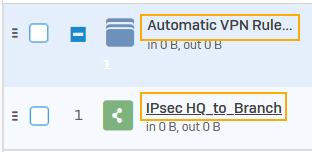
Klicken Sie auf die Regelgruppe Automatische VPN-Regeln und klicke auf die von dir erstellte Regel.
Hier ein Beispiel:
-
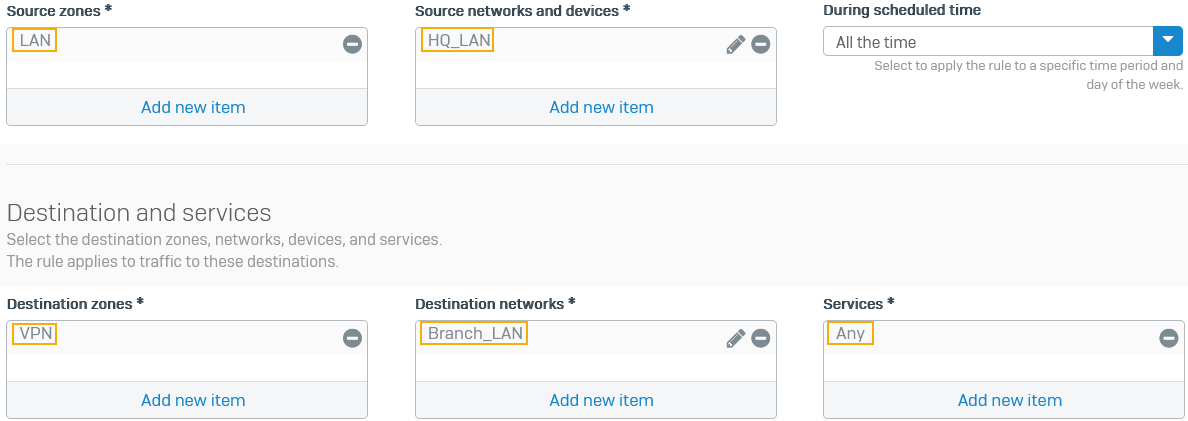
Nehmen Sie folgende Einstellungen vor:
Einstellung Wert Regelname Outbound VPN trafficQuellzonen UND Quellnetzwerke und Geräte HQ_LANZielzonen VPN Zielnetzwerke Branch_LANDienstleistungen Beliebig -
Klicken Speichern.
Hier ein Beispiel:
Fügen Sie eine Firewall-Regel hinzu
Erstellen Sie eine Firewall-Regel für eingehenden VPN-Datenverkehr, falls Sie noch keine haben.
- Gehe zu Regeln und Richtlinien > Firewall-Regeln.
- Klicken Firewall-Regel hinzufügen und auswählen Neue Firewall-Regel.
-
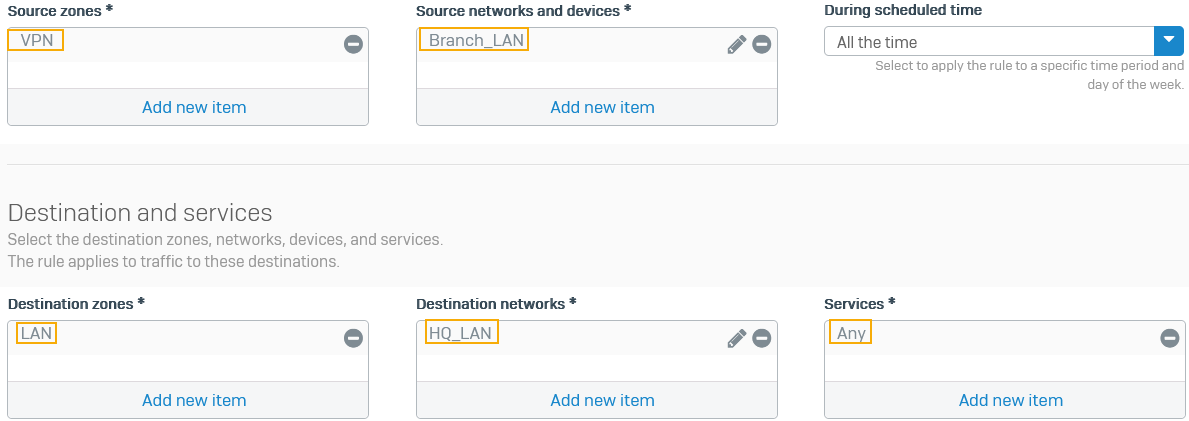
Nehmen Sie folgende Einstellungen vor:
Einstellung Wert Regelname Inbound VPN trafficQuellzonen VPN Quellnetzwerke und Geräte Branch_LANZielzonen UND Zielnetzwerke HQ_LANDienstleistungen Beliebig -
Klicken Speichern.
Hier ein Beispiel:
Zugriff auf Dienste gewähren
- Gehe zu Verwaltung > Gerätezugriff.
- Unter IPsec, wählen VAN.
-
Unter Ping/Ping6, wählen VPN.
Benutzer können die IP-Adresse der Firewall über das VPN anpingen, um die Konnektivität zu überprüfen.
-
Klicken Anwenden.
Konfigurieren Sie Ihre Router-Einstellungen
Gehen Sie wie folgt vor:
-
Stellen Sie sicher, dass Sie auf dem Router eine DNAT-Regel konfigurieren, um den VPN-Datenverkehr zuzulassen.
- Legen Sie als ursprüngliches Ziel die WAN-Schnittstelle des Routers fest (Beispiel:
203.0.113.1). - Legen Sie das übersetzte Ziel auf die WAN-Schnittstelle der lokalen Firewall fest (Beispiel:
10.10.10.2).
- Legen Sie als ursprüngliches Ziel die WAN-Schnittstelle des Routers fest (Beispiel:
-
Folgende Dienste zulassen:
- UDP-Port 500
- UDP-Port 4500
- IP-Protokoll 50
Konfigurieren Sie die Firewall der Zweigstelle.
Konfigurieren Sie die IPsec-Verbindung und die Firewall-Regeln.
Fügen Sie eine IPsec-Verbindung hinzu.
Erstellen und aktivieren Sie eine IPsec-Verbindung in der Zweigstelle.
- Gehe zu Site-to-Site-VPN > IPsec und klicken Hinzufügen.
- Geben Sie einen Namen ein.
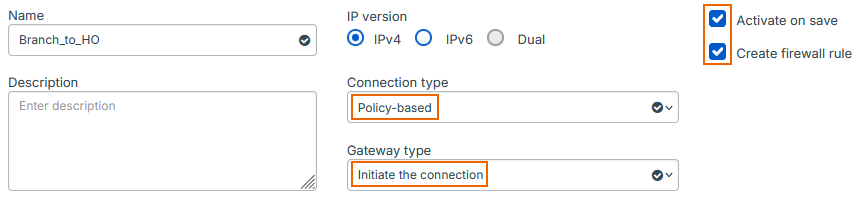
- Wählen Beim Speichern aktivieren.
- Wählen Firewall-Regel erstellen.
- Für Verbindungstyp, wählen Politikbasiert.
-
Für Gateway-Typ, wählen Verbindung herstellen.
Hier ein Beispiel:
-
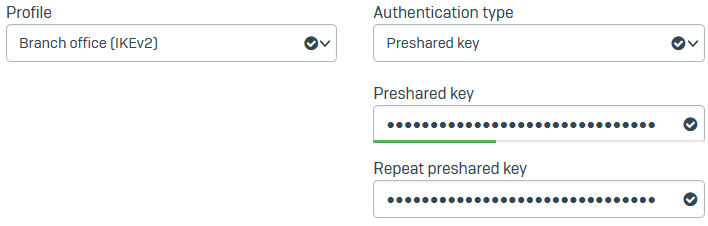
Für Profil, wählen Zweigstelle (IKEv2).
- Für Authentifizierungstyp, wählen Vorinstallierter Schlüssel.
-
Geben Sie einen Schlüssel ein und bestätigen Sie ihn.
Hier ein Beispiel:
-
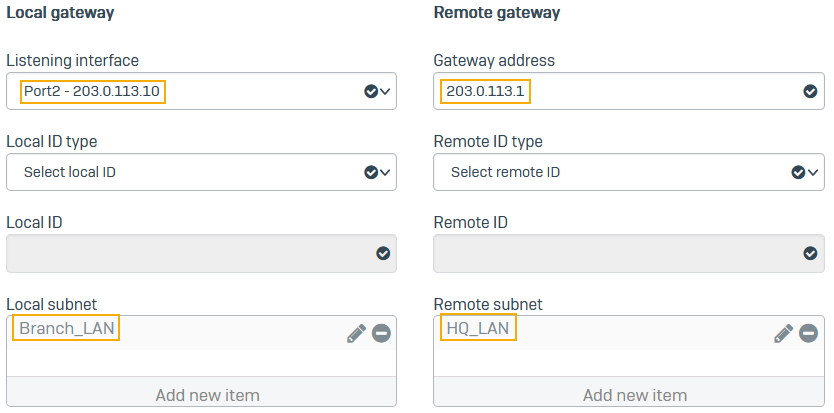
Für Zuhörschnittstelle, wählen Sie den WAN-Port der lokalen Firewall aus (
203.0.113.10). - Für Gateway-Einstellungen, geben Sie den WAN-Port des Routers in der Hauptniederlassung ein (
203.0.113.1). - Für Lokales Subnetz: Wählen Sie den IP-Host aus, den Sie für
192.168.2.0. - Für Remote-Subnetz: Wählen Sie den IP-Host aus, den Sie für
192.168.3.0. -
Klicken Speichern.
Bearbeiten Sie die Firewall-Regel
Um eine separate ausgehende VPN-Regel zu konfigurieren, bearbeiten Sie die automatisch erstellte Firewall-Regel. Alternativ können Sie die Einstellungen überprüfen, falls bereits eine Firewall-Regel für VPN-Datenverkehr vorhanden ist.
- Gehe zu Regeln und Richtlinien > Firewall-Regeln.
-
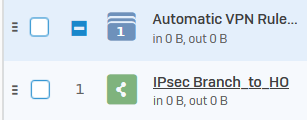
Klicken Sie auf die Regelgruppe Automatische VPN-Regeln und klicke auf die von dir erstellte Regel.
Hier ein Beispiel:
-
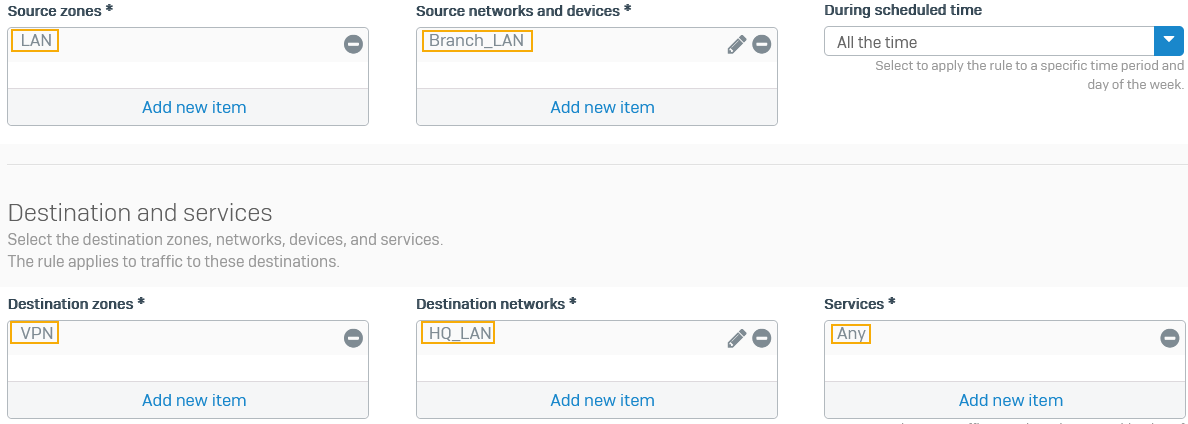
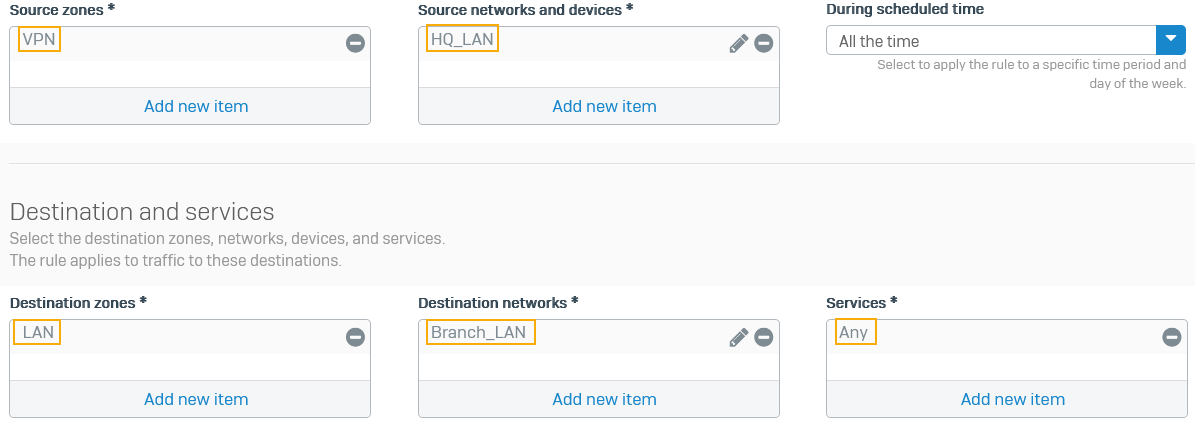
Nehmen Sie folgende Einstellungen vor:
Einstellung Wert Regelname Outbound VPN trafficQuellzonen UND Quellnetzwerke und Geräte Branch_LANZielzonen VPN Zielnetzwerke HQ_LANDienstleistungen Beliebig -
Klicken Speichern.
Hier ein Beispiel:
Fügen Sie eine Firewall-Regel hinzu
Erstellen Sie eine Regel für eingehenden VPN-Datenverkehr, falls Sie noch keine haben.
- Gehe zu Regeln und Richtlinien > Firewall-Regeln.
- Klicken Firewall-Regel hinzufügen und auswählen Neue Firewall-Regel.
-
Nehmen Sie folgende Einstellungen vor:
Einstellung Wert Regelname Inbound VPN trafficQuellzonen VPN Quellnetzwerke und Geräte HQ_LANZielzonen UND Zielnetzwerke Branch_LANDienstleistungen Beliebig -
Klicken Speichern.
Hier ein Beispiel:
Zugriff auf Dienste gewähren
- Gehe zu Verwaltung > Gerätezugriff.
-
Unter Ping/Ping6, wählen VPN.
Benutzer können die IP-Adresse der Firewall über das VPN anpingen, um die Konnektivität zu überprüfen.
-
Klicken Anwenden.
Überprüfen Sie die Verbindung.
Prüfen Sie die VPN-Verbindung zwischen der Hauptniederlassung und der Zweigniederlassung.
- Firewall der Hauptniederlassung: Pingen Sie das Subnetz der Zweigstelle an. Geben Sie beispielsweise unter Windows folgenden Befehl in der Eingabeaufforderung ein:
ping 192.168.3.0 - Firewall der Zweigstelle: Pingen Sie das Subnetz der Hauptniederlassung an. Geben Sie beispielsweise unter Windows folgenden Befehl in der Eingabeaufforderung ein:
ping 192.168.2.0
Überprüfen Sie die Protokolle.
Die Protokolle der Firewall der Hauptniederlassung zeigen, dass ein NAT-Gerät vorgeschaltet wurde.
Die Protokolle der Firewall der Zweigstelle zeigen, dass ein NAT-Gerät vor der Firewall der Hauptniederlassung erkannt wurde.
Weitere Ressourcen