Konfigurieren Sie eine sichere Verbindung zu einem Syslog-Server.
Sie können ein externes Zertifikat verwenden, um TLS-verschlüsselte Protokolle von der Sophos Firewall an den Syslog-Server zu senden. Hierfür müssen Sie die Standardzertifizierungsstelle (CA) der Sophos Firewall verwenden.
Einführung
Voraussetzung: Um eine TLS-Verbindung mit dem Syslog-Server herzustellen, müssen Sie die TLS-Verschlüsselung auf dem Syslog-Server aktivieren.
In diesem Beispiel verwenden wir Folgendes:
- Syslog-Server: syslog-ng
- Kunde: Sophos Firewall
- Externes Zertifikat (ExternalCertificate.pem), externer Schlüssel (ExternalPrivateKey.key) und externe Zertifizierungsstelle (ExternalCA.pem). Diese werden mithilfe einer externen Zertifizierungsstelle generiert.
- Standardmäßiges CA-Zertifikat (Default.pem) auf der Sophos Firewall verfügbar.
Die Konfigurationsschritte sind wie folgt:
- Legen Sie die Attribute und Details der Standard-CA auf der Sophos Firewall fest.
- Kopieren Sie das Standard- und das externe CA-Zertifikat, das externe Zertifikat und den externen Schlüssel auf den Syslog-Server.
- Fügen Sie auf der Sophos Firewall den Syslog-Server hinzu.
- Wählen Sie die Module aus, für die Protokolle an den Syslog-Server gesendet werden sollen.
Konfigurieren Sie die Attribute für die Standard-Zertifizierungsstelle auf der Sophos Firewall.
Um das CA-Zertifikat zu erhalten, geben Sie die Attribute für die Standard-CA an und laden Sie die Datei herunter.
-
Gehe zu Zertifikate > Zertifizierungsbehörden und klicken Sie auf die Standard-CA (Standard: ).
Der Name der Zertifizierungsstelle kann nicht geändert werden.
-
Folgende Attribute können Sie ändern:
Name Beschreibung Ländername Land, in dem das Gerät eingesetzt wird. Zustand Der Staat innerhalb des Landes. Ortsname Name der Stadt. Name der Organisation Name des Zertifikatsinhabers. Beispiel: Sophos Group Name der Organisationseinheit Name der Abteilung, der das Zertifikat zugeordnet wird. Beispiel: Marketing Gebräuchlicher Name Gebräuchlicher Name oder FQDN. Beispiel: marketing.sophos.com E-Mail-Adresse E-Mail-Adresse der Kontaktperson. Passwort für den privaten Schlüssel Falls für die Zertifizierungsstelle ein Passwort festgelegt wurde, können Sie es hier ändern. Schlüsseltyp Wählen Sie aus den folgenden Optionen:
- RSA
- Elliptische Kurve
Schlüssellänge Wenn Sie den Schlüsseltyp auf RSA: Wählen Sie die Schlüssellänge. Dies ist die Anzahl der Bits, die zum Erstellen des Schlüssels verwendet werden.
Größere Schlüssel bieten zwar mehr Sicherheit, aber das Ver- und Entschlüsseln von Daten dauert länger.Kurvenname Wenn Sie den Schlüsseltyp auf Elliptische Kurve, wählen Sie den Kurvennamen aus. Sicherer Hash Wählen Sie den Algorithmus aus der Liste aus. -
Klicken Speichern.
-
Klicken Sie auf „Herunterladen“.
 für die Standard-CA, die Sie aktualisiert haben.
Es ist ein
tar.gzDatei. -
Extrahieren Sie die Dateien, um das CA-Zertifikat zu erhalten.
Default.pem.
Kopieren Sie das Zertifikat und die Zertifizierungsstelle auf den Syslog-Server.
Kopieren Sie das Standard-CA-Zertifikat der Sophos Firewall sowie das externe Zertifikat und den Schlüssel auf den Syslog-Server.
- Gehen Sie zum Syslog-Server und kopieren Sie
Default.pemUndExternalCA.pemzum/etc/syslog-ng/ca.d/Verzeichnis. - Kopieren Sie das Zertifikat des Syslog-Servers (
ExternalCertificate.pem) und Schlüssel (ExternalPrivateKey.key) zum/etc/syslog-ng/cert.d/Verzeichnis -
Gehe zu
/etc/syslog-ng/ca.d/Verzeichnis und geben Sie den folgenden Befehl ein, um einen Hash basierend aufDefault.pem:#openssl x509 -noout -hash -in Default.pemDas Ergebnis ist ein alphanumerischer Hash (Beispiel:
52412b66) basierend auf dem ausgezeichneten Namen im CA-Zertifikat. -
Geben Sie den folgenden Befehl mit dem Hash und dem Suffix ein.
.0um eine symbolische Verbindung herzustellen zuDefault.pem:#ln -s Default.pem 52412b66.0 -
Bearbeiten Sie die
syslog-ng.confDatei, die auf das Zertifikat verweist (ExternalCertificate.pem), der Schlüssel (ExternalPrivateKey.key), das Zertifikat einer Drittanbieter-CA (ExternalCA.pem) und das CA-Zertifikat der Sophos Firewall (Default.pemGehen Sie wie folgt vor:- Eingeben
ExternalCertificate.pemUndExternalPrivateKey.keymit den Pfaden zu den jeweiligen Verzeichnissen. - Eingeben
ca.dmit dem Pfad zum CA-Verzeichnis.
Beispiel
@version: 3.15 @include "scl.conf" source s_src { network(ip(0.0.0.0) port(6514) transport("tls") tls( key-file("/etc/syslog-ng/cert.d/ExternalPrivateKey.key") cert-file("/etc/syslog-ng/cert.d/ExternalCertificate.pem") ca-dir("/etc/syslog-ng/ca.d") peer_verify(required-trusted)) ); }; destination d_local { file("/var/log/messages"); file("/var/log/messages-kv.log" template("$ISODATE $HOST $(format-welf --scope all-nv-pairs)\n") frac-digits(3)); }; log { source(s_src); destination(d_local); }; - Eingeben
-
Starten Sie den syslog-ng-Server.
Fügen Sie einen Syslog-Server hinzu.
Fügen Sie einen Syslog-Server zur Sophos Firewall hinzu und legen Sie die Protokollierungseinstellungen für den Server fest.
- Gehe zu Systemdienste > Protokolleinstellungen und klicken Hinzufügen.
-
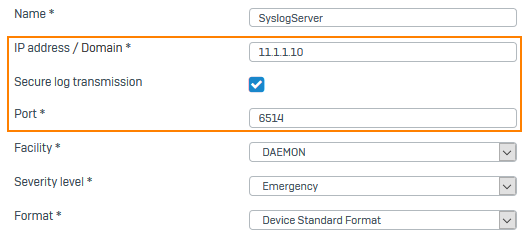
Legen Sie die Einstellungen fest.
Option Beschreibung IP-Adresse/Domäne IP-Adresse oder Domänenname des Syslog-Servers. Sichere Protokollübertragung Verschlüsselt die an den Syslog-Server gesendeten Protokolle mittels TLS. Hafen 6514 -
Klicken Speichern.
Hier ein Beispiel:
-
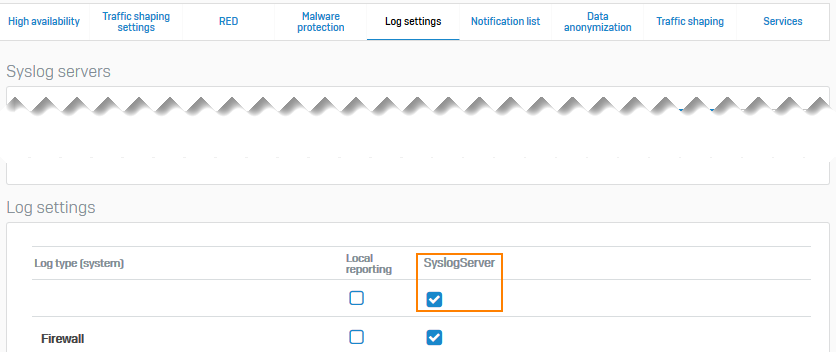
Gehe zu Systemdienste > Protokolleinstellungen und scrollen Sie nach unten zu Protokolleinstellungen. Unter Syslog-Server: Wählen Sie die Protokolle aus, die Sie senden möchten.
Hier ein Beispiel: