
Erstellen einer L2TP-Fernzugriffsverbindung
Sie möchten eine L2TP-Fernzugriffsverbindung herstellen.
Einführung
Um die L2TP-Verbindung herzustellen, gehen Sie wie folgt vor:
- Aktivieren Sie die L2TP-VPN-Verbindungen und geben Sie Ihre Einstellungen an.
- Erstellen Sie Ihre L2TP-Richtlinie.
- Routenpriorität festlegen.
- Erstellen Sie eine Firewall-Regel, um eingehenden VPN-Verkehr zuzulassen.
Erstellen Sie eine L2TP-Verbindung
-
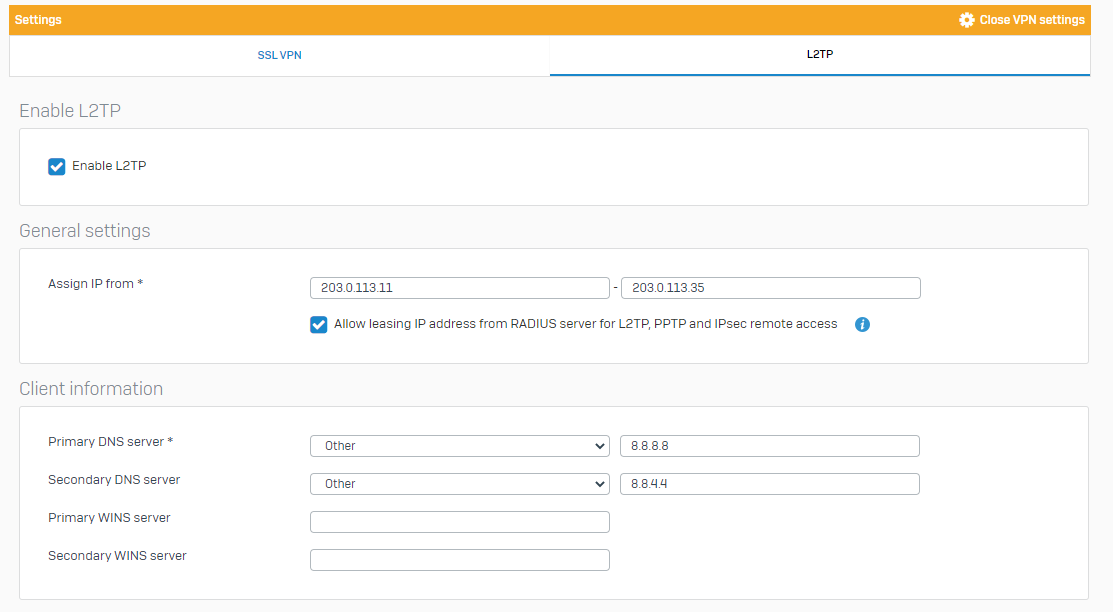
Gehe zu VPN-Fernzugriff > L2TP und klicken Globale L2TP-Einstellungen.

-
Wählen L2TP aktivieren L2TP-Verbindungen aktivieren.
-
Allgemeine Einstellungen festlegen:
Einstellung Beschreibung IP-Adresse zuweisen von Geben Sie den zu vermietenden IP-Adressbereich ein. Erlauben Sie die Zuweisung von IP-Adressen vom RADIUS-Server für L2TP-, PPTP- und Sophos Connect-Clients. Diese Einstellung ist optional.
Wählen Sie diese Option, wenn Sie IP-Adressen über RADIUS mieten möchten.
-
Geben Sie die Kundeninformationen an:
Einstellung Beschreibung Primärer DNS-Server Wählen Sie einen DNS-Server aus der Dropdown-Liste aus oder geben Sie den DNS-Server durch Auswahl an. Andere und die Serveradresse eingeben. Sekundärer DNS-Server Diese Einstellung ist optional.
Wählen Sie einen DNS-Server aus der Dropdown-Liste aus oder geben Sie den DNS-Server durch Auswahl an. Andere und die Serveradresse eingeben.
Primärer WINS-Server Diese Einstellung ist optional.
Geben Sie die IP-Adresse Ihres primären WINS-Servers ein.
Sekundärer WINS-Server Diese Einstellung ist optional.
Geben Sie die IP-Adresse Ihres sekundären WINS-Servers ein.
-
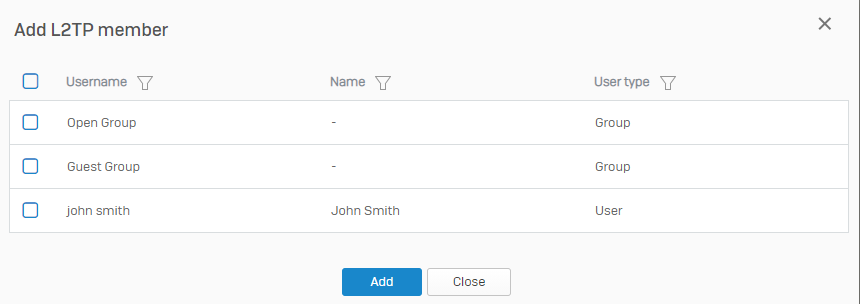
Klicken Mitglieder hinzufügen.

-
Wählen Sie Ihre Benutzer und Gruppen aus und klicken Sie dann auf Hinzufügen.
Notiz
Das Importieren von Active Directory (AD)- oder Microsoft Entra ID-Gruppen aktiviert L2TP nicht automatisch. Sie müssen diese Gruppen als Mitglieder der L2TP-Verbindung hinzufügen.
-
Klicken Anwenden.
Das folgende Bild zeigt Beispieleinstellungen.
Erstellen Sie eine L2TP-Richtlinie
- Gehe zu VPN-Fernzugriff > L2TP und klicken Hinzufügen.
- Geben Sie einen Namen ein.
-
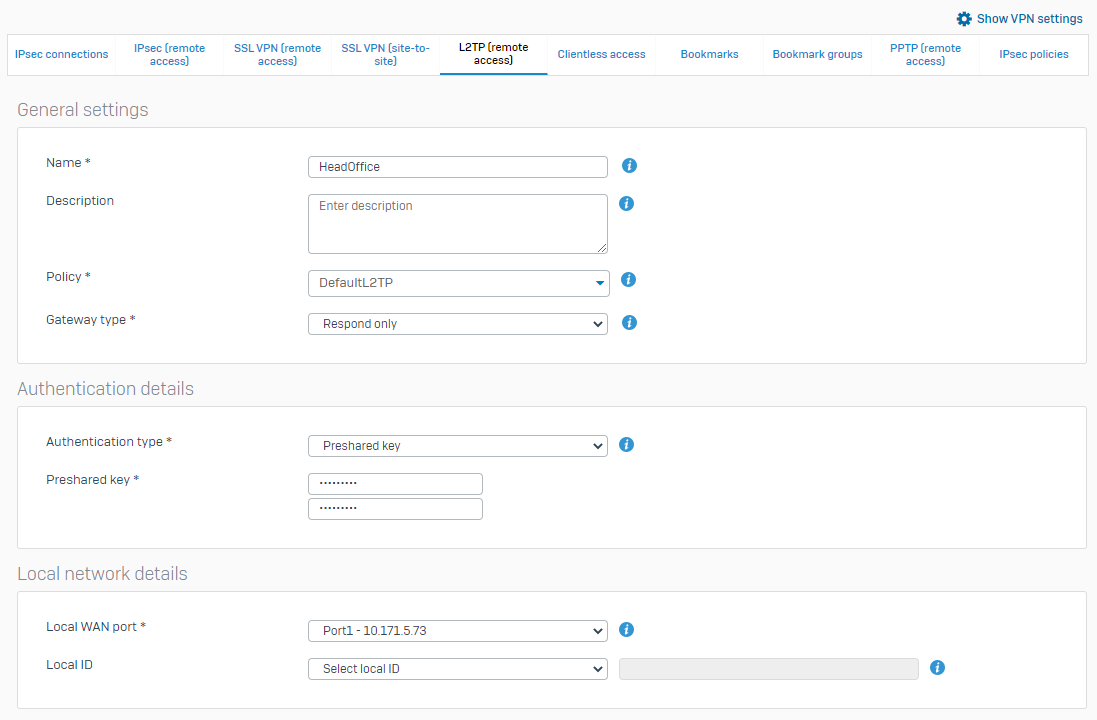
Allgemeine Einstellungen festlegen:
Einstellung Beschreibung Profil Das für den Datenverkehr zu verwendende IPsec-Profil. Gateway-Typ Zu ergreifende Maßnahmen beim Neustart des VPN-Dienstes oder der Firewall:
Deaktivieren: Die Verbindung bleibt inaktiv, bis sie von einem Benutzer aktiviert wird.
Nur antworten: Hält die Verbindung bereit, um auf eingehende Anfragen zu reagieren.
-
Authentifizierungseinstellungen festlegen.
Einstellung Beschreibung Authentifizierungstyp Für die Verbindung zu verwendende Authentifizierungsmethode.
Vorinstallierter Schlüssel: Authentifiziert Endpunkte mithilfe des beiden Endpunkten bekannten Geheimnisses.
Digitales Zertifikat: Authentifiziert Endpunkte durch den Austausch von Zertifikaten (lokal signiert oder von einer Zertifizierungsstelle ausgestellt).
-
Geben Sie die Details des lokalen Netzwerks an.
Einstellung Beschreibung Lokaler WAN-Anschluss Wählen Sie einen WAN-Port aus, der als Endpunkt für den Tunnel dient. Lokale ID Wählen Sie für einen vorab geteilten Schlüssel einen ID-Typ aus und geben Sie einen Wert ein. DER ASN1DN (X.509) wird nicht akzeptiert. -
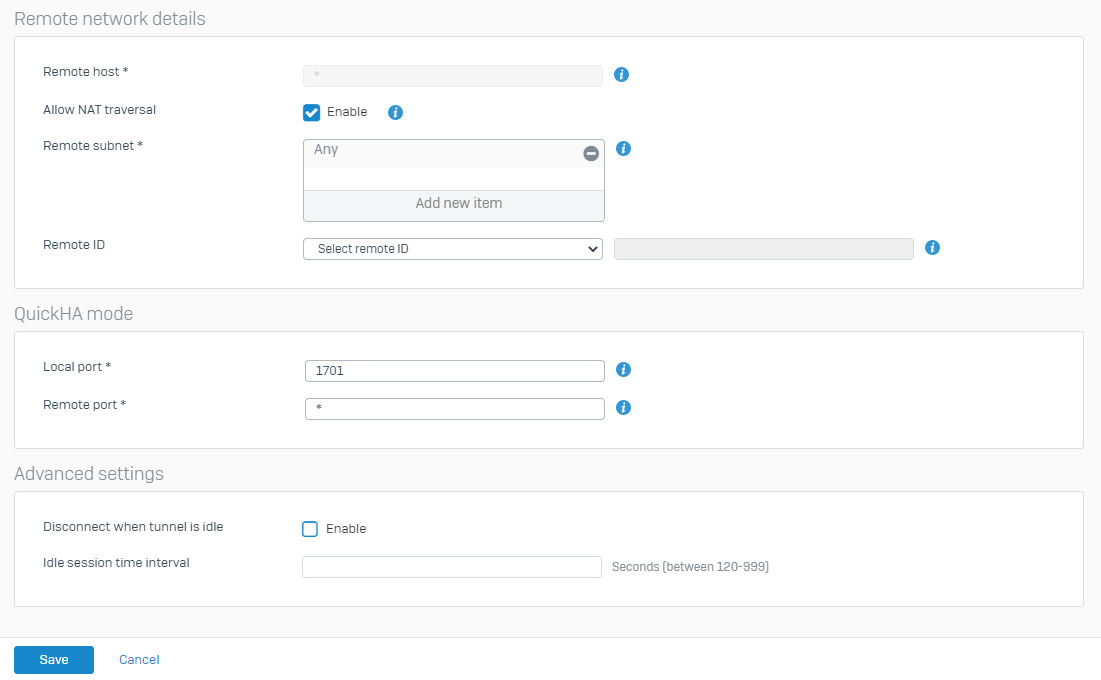
Geben Sie die Details des Remote-Netzwerks an.
Einstellung Beschreibung Remote-Host IP-Adresse oder Hostname des Remote-Endpunkts. Um eine beliebige IP-Adresse anzugeben, geben Sie „*“ ein. NAT-Traversal zulassen Aktivieren Sie NAT-Traversal, wenn sich zwischen Ihren Endpunkten ein NAT-Gerät befindet, d. h. wenn der Remote-Peer eine private oder nicht routingfähige IP-Adresse hat. Remote-Subnetz Remote Netzwerke, denen Sie Zugriff gewähren möchten. Remote-ID Wählen Sie für einen vorab geteilten Schlüssel einen ID-Typ aus und geben Sie einen Wert ein. DER ASN1DN (X.509) wird nicht akzeptiert. -
Schnellmodusauswahl festlegen.
Einstellung Beschreibung Lokaler Hafen Port, den der lokale Peer für TCP- oder UDP-Verkehr verwendet. Um einen beliebigen Port anzugeben, geben Sie Folgendes ein: *.Remote-Port Der Port, den der entfernte Peer für TCP- oder UDP-Verkehr verwendet. Um einen beliebigen Port anzugeben, geben Sie Folgendes ein: *. -
Geben Sie die erweiterten Einstellungen an:
Einstellung Beschreibung Trennen Sie die Verbindung, wenn der Tunnel im Leerlauf ist. Trennt inaktive Clients nach Ablauf der angegebenen Zeit von der Sitzung. Leerlauf-Sitzungszeitintervall Zeit in Sekunden, nach der die Firewall inaktive Clients trennt. -
Klicken Speichern.
Die folgenden Bilder zeigen Beispieleinstellungen.
-
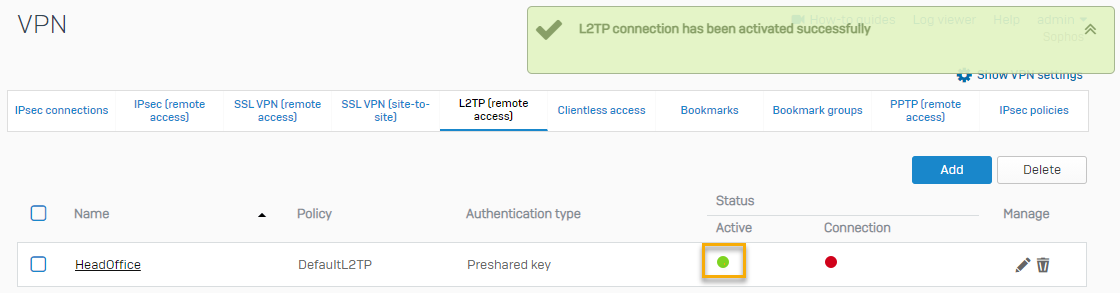
Klicken Sie auf das rote Symbol unter der Spalte „Aktiv“, um die Verbindung herzustellen. Sobald die Verbindung hergestellt ist, wird sie grün angezeigt.
Hier ein Beispiel:
Informationen zum Konfigurieren einer L2TP-Verbindung unter Windows 10 finden Sie hier: Konfigurieren einer L2TP-Verbindung für Windows 10.
Routenpriorität festlegen
Die Standard-Routenpriorität ist: statische Routen, gefolgt von SD-WAN-Richtlinienrouten und dann VPN-Routen. Für den Aufbau einer L2TP-Verbindung müssen VPN-Routen Vorrang haben, gefolgt von statischen Routen und SD-WAN-Richtlinienrouten in beliebiger Reihenfolge.
- Melden Sie sich an der CLI der Firewall an.
- Eingeben
4zu wählen Gerätekonsole. - Laufen
system route_precedence set vpn static sdwan_policyroute. - Laufen
system route_precedence showum zu überprüfen, ob VPN-Routen an erster Stelle stehen.
Erstellen Sie eine Firewall-Regel
- Gehe zu Regeln und Richtlinien > Firewall-Regeln: und klicken Sie IPv4.
- Klicken Firewall-Regel hinzufügen: Klicken Sie dann Neue Firewall-Regel.
-
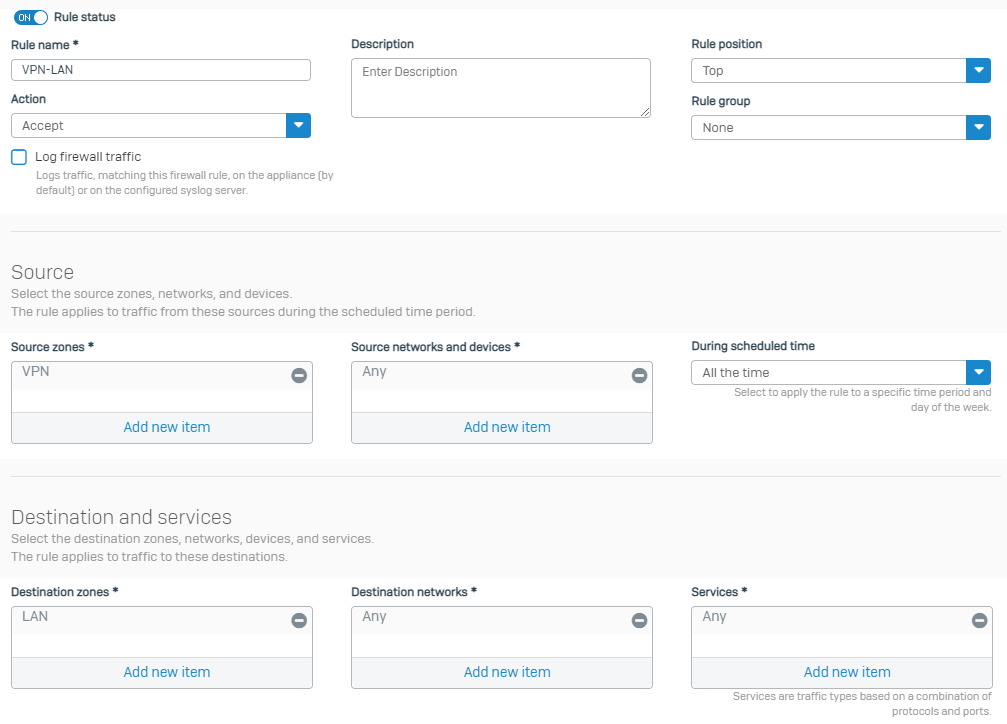
Konfigurieren Sie die Regel wie folgt:
Einstellung Beschreibung Regelname VPN-LANQuellzonen VPNQuellnetzwerke und Geräte AnyZielzonen LANZielnetzwerke AnyDienstleistungen AnyBeispiel:
-
Klicken Speichern.
Um dem Remote-Host den Zugriff auf das Internet über die Sophos Firewall zu ermöglichen, erstellen Sie eine Firewall-Regel mit VPN als Quellzone und WAN als Zielzone.
Weitere Ressourcen