
Erstellen einer Quell-NAT-Regel für einen Mailserver (Legacy-Modus)
Dieses Beispiel zeigt, wie man eine Source-NAT-Regel (SNAT) für einen Mailserver im Legacy-Modus erstellt.
Einführung
Für ausgehenden Datenverkehr können Sie eine SNAT-Regel konfigurieren, um die private IP-Adresse des Mailservers in eine öffentliche IP-Adresse zu übersetzen, die nicht der standardmäßigen Masquerading-Adresse der Firewall entspricht. Dies ist hilfreich, wenn die primäre IP-Adresse der WAN-Schnittstelle nicht mit der IP-Adresse übereinstimmt, die im MX-Eintrag für ausgehende E-Mails verwendet wird.
Um die SNAT-Regel zu konfigurieren, gehen Sie wie folgt vor:
- Einen Alias erstellen.
- Fügen Sie einen IP-Host hinzu.
- Füge eine NAT-Regel hinzu.
- Eine Firewall-Regel erstellen.
Beispielszenario
In diesem Beispiel verfügen Sie über ein Netzwerk mit WAN-Ports, denen die IP-Adressen 192.0.2.9 bis 192.0.2.14 zugewiesen sind. Der gesamte Datenverkehr nach außen wird standardmäßig über 192.0.2.9 geleitet.
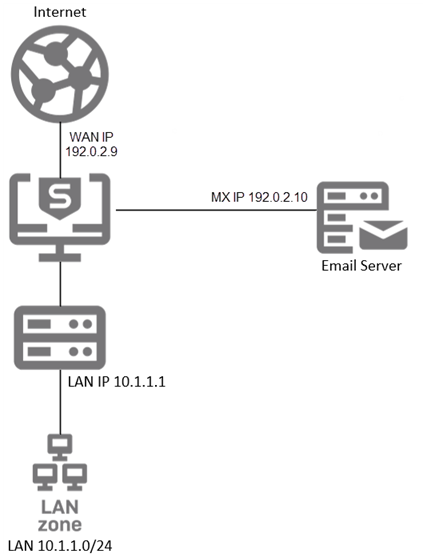
Erstellen Sie einen Alias
- Gehe zu Netzwerk > Schnittstellen.
- Klicken Schnittstelle hinzufügen und wählen Sie dann aus Alias hinzufügen aus dem Dropdown-Menü.
-
Nehmen Sie folgende Einstellungen vor:
Einstellung Wert Physikalische Schnittstelle WAN-Schnittstelle IP-Version IPv4 IPv4/Netzmaske Die zusätzliche Adresse (Alias) für die WAN-Schnittstelle und die zugehörige Netzmaske. Das folgende Bild zeigt ein Beispiel für die Konfiguration der Einstellungen:

-
Klicken Speichern.
Fügen Sie einen IP-Host hinzu
- Gehe zu Gastgeber und Dienstleistungen > IP-Host.
- Klicken Hinzufügen.
-
Nehmen Sie folgende Einstellungen vor:
Einstellung Wert IP-Familie IPv4 Typ IP IP-Adresse 192.0.2.10 Das folgende Bild zeigt ein Beispiel für die Konfiguration der Einstellungen:
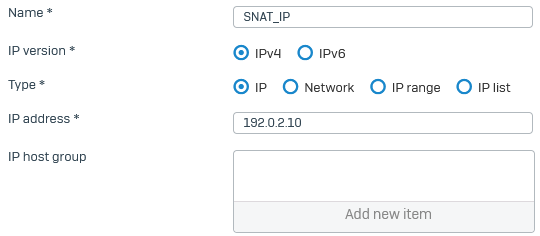
-
Klicken Speichern.
Fügen Sie eine NAT-Regel hinzu
- Gehe zu Regeln und Richtlinien > NAT-Regeln > Neue NAT-Regel.
-
Nehmen Sie folgende Einstellungen vor:
Einstellung Wert Regelposition Spitze Originalquelle Ihr E-Mail-Server Übersetzter Quelltext (SNAT) SNAT_IP Ursprüngliches Ziel Beliebig Übersetztes Ziel (DNAT) Original Originalservice Beliebig Übersetzungsdienst (PAT) Original Eingehende Schnittstelle Port1 Ausgehende Schnittstelle Port2 Das folgende Bild zeigt ein Beispiel für die Konfiguration der Einstellungen:
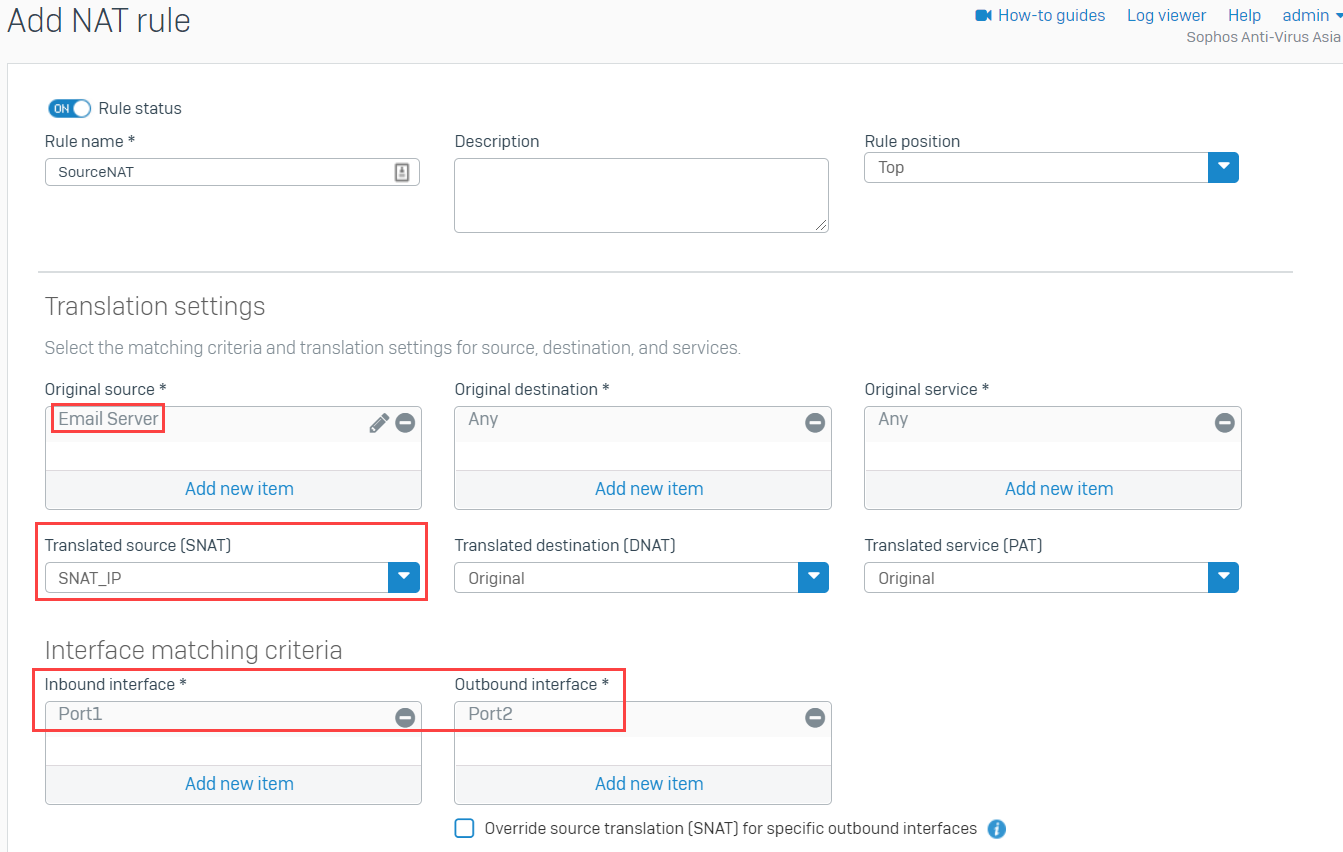
-
Klicken Speichern.
Erstellen Sie eine Firewall-Regel
- Gehe zu Regeln und Richtlinien > Firewall-Regeln > Firewall-Regel hinzufügen.
-
Nehmen Sie folgende Einstellungen vor:
Einstellung Wert Aktion Akzeptieren Regelposition Spitze Quellzonen UND Quellnetzwerke und Geräte E-Mail-Server Während der geplanten Zeit Die ganze Zeit Zielzonen VAN Zielnetzwerke Beliebig Dienstleistungen Beliebig Das folgende Bild zeigt ein Beispiel für die Konfiguration der Einstellungen:
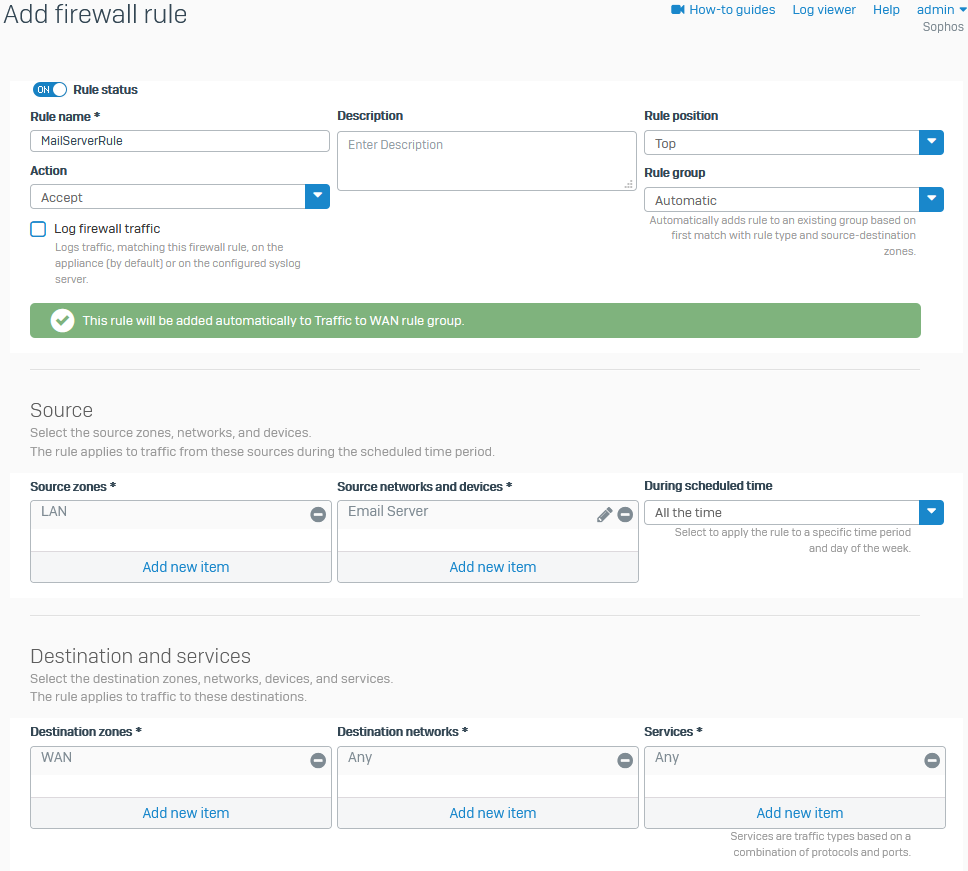
-
Klicken Speichern.
Notiz
Im MTA-Modus können Sie die automatisch hinzugefügte Firewall-Regel bearbeiten, die die Firewall beim Aktivieren des MTA-Modus erstellt.