
Protokollanzeige
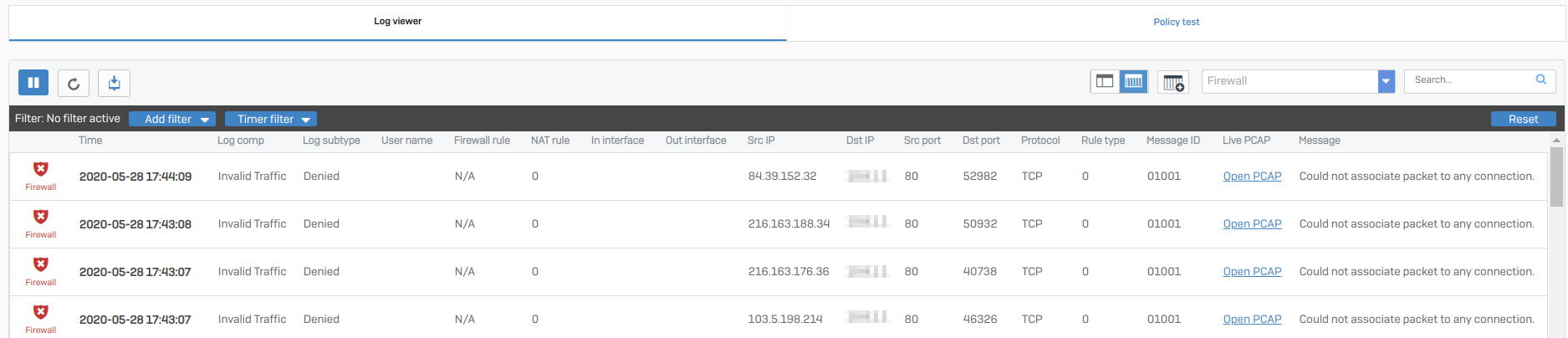
Der Protokollbetrachter zeigt die Ereignisprotokolle an. Er wird automatisch mit neuen Ereignissen aktualisiert.
Um es zu öffnen, melden Sie sich in der Web-Administrationskonsole an und klicken Sie auf Protokollanzeige In der oberen rechten Ecke jeder Seite. Es öffnet sich in einem neuen Browserfenster im Vollbildmodus.
Wann werden Sitzungen protokolliert?
Firewall-Regeln: Die Firewall protokolliert Sitzungen, sobald sie eine Verbindung empfängt. Destroy Das Ereignis wird ausgelöst und die Verbindung geschlossen.
Es werden keine Sitzungen protokolliert, wenn die Verbindung geschlossen wird, ohne dass die Firewall eine entsprechende Meldung erhält. Destroy ein Ereignis, wie beispielsweise der Verlust der Internetverbindung.
SSL/TLS-Verbindungen: Die Firewall protokolliert die Verbindung nach Abschluss des Handshakes und beim Schließen der Verbindung.
So ändern Sie die Ansicht
Mit den folgenden Steuerelementen können Sie ändern, was im Protokoll-Viewer angezeigt wird.
Wählen Sie ein Modul und ein Format aus.
| Kontrolle | Beschreibung |
|---|---|
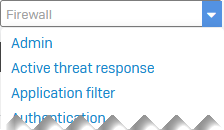 | Modulauswahl: Wählen Sie ein Modul aus, um dessen Protokolle anzuzeigen. |
 | Detailansicht: Protokolle in der Detailansicht anzeigen. |
 | Standardansicht: Protokolle im Standardformat anzeigen. Sie können auch mit der Maus über ein Modulsymbol fahren, um die Details anzuzeigen. |
 | Spalten hinzufügen oder entfernen. |
Notiz
Wenn Sie eine andere übersetzte Quelladresse als MASQ (Standard-Maskierungsadresse) verwenden, zeigt die Standardansicht des Protokoll-Viewers die MASQ-Adresse als ausgehende Adresse an. Die tatsächliche übersetzte Quelladresse finden Sie unter src_trans_ip in der Detailansicht.
Protokolle anhalten, aktualisieren und exportieren
| Kontrolle | Beschreibung |
|---|---|
 | Automatische Aktualisierung pausieren. |
 | Die Protokolle manuell aktualisieren. |
 | Protokolle im CSV-Format exportieren. |
Weitere Details finden Sie hier.
| Kontrolle | Beschreibung |
|---|---|
| PCAP öffnen | Paketinformationen werden angezeigt, wenn die Paketerfassung aktiviert ist. Informationen zur Konfiguration der Einstellungen finden Sie hier. Anzeigefilter. |
 | Wenn die Datenanonymisierung aktiviert ist, werden identifizierende Objekte wie Benutzernamen, IP-, MAC- und E-Mail-Adressen angezeigt. Sie müssen autorisiert sein und Ihre Anmeldedaten angeben. |
 | Informationen in die Zwischenablage kopieren. |
| Regeln und Richtlinien ändern | Ändern Sie Webrichtlinien, Firewall-Regeln oder SSL/TLS-Regeln. |
Wie filtert man Protokolle?
Sie können Filter wie folgt verwenden:
-
Modul: Wählen Sie ein Modul aus dem Dropdown-Menü „Modul“ aus.
Die Anzahl der Einträge hängt von der Festplattengröße der Firewall ab.
-
Zeit: Klicken Timer-Filter und wählen Sie eine Zeitoption.
-
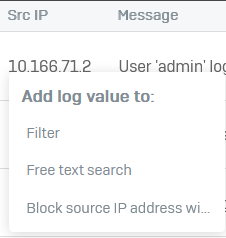
Feld und Wert: Klicken Filter hinzufügen und wählen Sie das Feld, die Bedingung und den Wert aus. Alle Werte sind in der Liste aufgeführt. Leitfaden zur Syslog-Datei.

Um dem Filter einen Wert hinzuzufügen, klicken Sie auf den Wert. Zum Beispiel auf den Wert der Quell-IP-Adresse.
-
Freitextsuche: Verwenden Sie das Suchfeld oder klicken Sie auf ein Feld und wählen Sie es aus. Freitextsuche: Sie können beispielsweise nach Ports, IP-Adressen, Benutzernamen oder Regeln suchen. Dies funktioniert auch mit anonymisierten Daten.
Um alle Filter zu löschen, klicken Sie hier. Zurücksetzen in der oberen rechten Ecke der Log-Anzeigeleiste.
Weitere Ressourcen