
Konfigurieren der Active Directory-Authentifizierung
Sie können bestehende Active Directory (AD)-Benutzer zu Sophos Firewall hinzufügen. Fügen Sie einen Active Directory-Server hinzu, importieren Sie Gruppen und legen Sie die primäre Authentifizierungsmethode fest.
Einführung
Sie müssen wie folgt vorgehen:
- Fügen Sie einen Active Directory-Server auf der Firewall hinzu und konfigurieren Sie ihn.
- Importieren Sie AD-Gruppen mithilfe des Gruppenimport-Assistenten.
- (Optional) Konfigurieren Sie eine Firewall-Regel, um den Internetzugang zu ermöglichen.
- Legen Sie die primäre Authentifizierungsmethode so fest, dass die Firewall zuerst den Active Directory-Server abfragt.
Überblick
Diese Übersicht erklärt, wie die Sophos Firewall Active Directory zur Authentifizierung von Benutzern und zur Verwaltung der Zugriffskontrolle nutzt.
Wenn sich ein Active Directory-Benutzer zum ersten Mal bei Sophos Firewall anmeldet, wird er automatisch der Standardgruppe hinzugefügt. Existiert die Active Directory-Gruppe des Benutzers bereits in Sophos Firewall, wird er dieser Gruppe hinzugefügt.
Wenn sich ein Benutzer bei der Sophos Firewall anmeldet, authentifiziert diese ihn anhand der Benutzerliste, die während der Integration mit Active Directory erstellt wurde. Nach erfolgreicher Authentifizierung kommuniziert die Sophos Firewall mit Active Directory, um zusätzliche Autorisierungsdaten für die Zugriffskontrolle abzurufen.
Wenn Ihr Active Directory-Server nicht erreichbar ist, gibt die Authentifizierungsanfrage einen Fehler zurück. Wrong username/password Nachricht.
Wenn Sie mehrere Active Directory-Server konfiguriert haben, führt die Sophos Firewall eine Validierung gegen Ihre Active Directory-Server in der Reihenfolge durch, die in der Web-Administrationskonsole konfiguriert ist.
Video: Active Directory-Integration
Das folgende Video zeigt, wie ein AD-Server integriert wird.

Fügen Sie einen Active Directory-Server hinzu.
Zuerst fügen Sie einen Active Directory-Server hinzu, der eine Suchanfrage enthält.
Um diese Aufgabe zu erledigen, benötigen Sie folgende Informationen:
- Domainname
- NetBIOS-Domäne
- Active Directory-Serverkennwort
Überprüfen Sie die Eigenschaften des Active Directory-Servers. Unter Microsoft Windows finden Sie diese beispielsweise in den Windows-Verwaltungstools.
Suchanfragen basieren auf dem Domainnamen (DN). In diesem Beispiel lautet der Domainname: sophos.comDie Suchanfrage lautet also: dc=sophos,dc=com.
- Gehe zu Authentifizierung > Server und klicken Hinzufügen.
-
Legen Sie die Einstellungen fest.
Notiz
Für hier nicht aufgeführte Einstellungen verwenden Sie den Standardwert.
Verwenden Sie das auf dem Active Directory-Server konfigurierte Kennwort.
Einstellung Wert Servertyp Active Directory Servername Mein_AD_Server Server-IP/Domäne 192.168.1.100 NetBIOS-Domäne Sophos ADS-Benutzername Administrator Passwort <AD server password> Domainname sophos.com Suchanfragen dc=sophos,dc=com Tipp
Jedes in eine Domäne eingebundene Benutzerkonto, das AD-Gruppenmitgliedschaften abfragen, durchsuchen und lesen kann, ist ausreichend, um Gruppen vom AD-Server zu importieren.
-
Klicken Testverbindung um die Benutzerdaten zu überprüfen und die Verbindung zum Server zu prüfen.
Notiz
Wenn sowohl eine synchronisierte Benutzer-ID als auch STAS konfiguriert sind, verwendet der Authentifizierungsserver den Mechanismus, über den er zuerst die Anmeldeanfrage empfängt.
-
Klicken Speichern.
Active Directory-Gruppen importieren
Importieren Sie Active Directory-Gruppen in die Firewall und legen Sie Richtlinien für diese fest.
-
Gehe zu Authentifizierung > Server und klicken Sie auf Importieren
 .
.
-
Klicken Sie im Importgruppen-Assistenten auf Start.
-
Wählen Sie den Basis-DN für Gruppen aus.
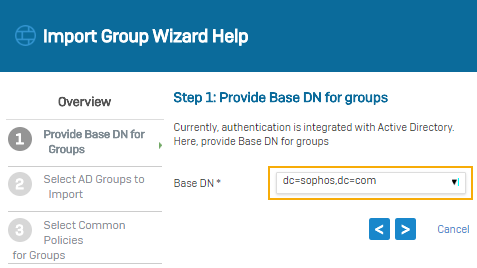
-
Wählen Sie die zu importierenden AD-Gruppen aus.
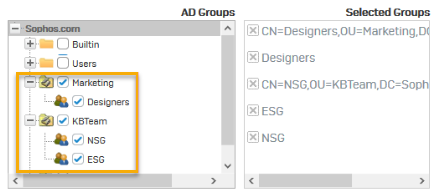
-
Wählen Sie gemeinsame Richtlinien für Gruppen aus.
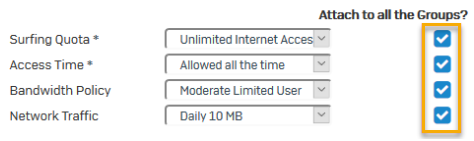
-
Auswahl prüfen.
- Ergebnisse anzeigen.
- Gehe zu Authentifizierung > Gruppen und überprüfen Sie die kürzlich importierten Gruppen.
Firewall-Regel konfigurieren, um Internetzugriff zu ermöglichen
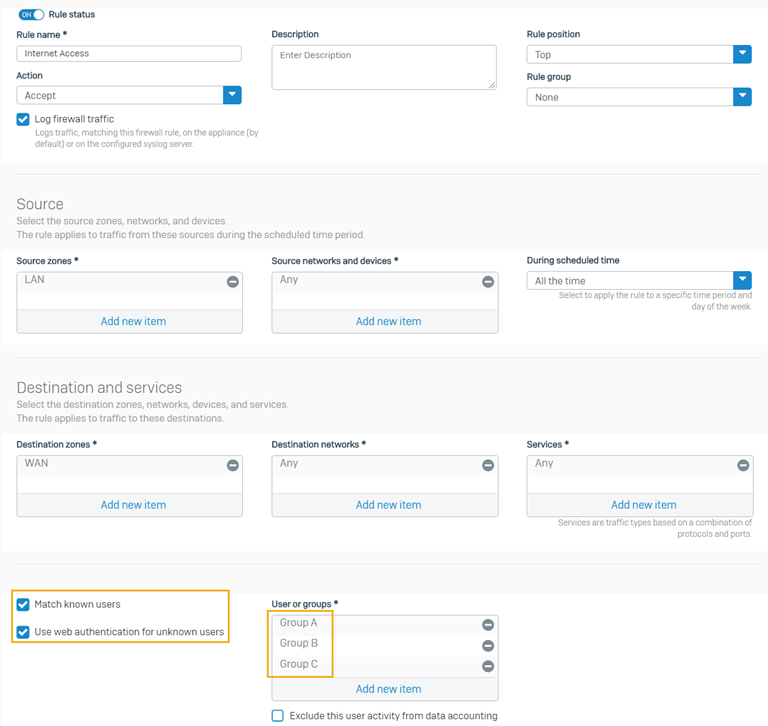
Um den von Ihnen erstellten Gruppen Internetzugang zu gewähren, können Sie eine Firewall-Regel konfigurieren. In diesem Beispiel haben wir drei Gruppen importiert: Gruppe A, Gruppe B und Gruppe C.

- Erstellen Sie eine Firewall-Regel, um den Internetzugriff für Ihre kürzlich importierten Gruppen (Gruppe A, Gruppe B und Gruppe C) zu steuern. Siehe Fügen Sie eine Firewall-Regel hinzu.
- Wählen Bekannte Benutzer abgleichen.
- Wählen Verwenden Sie die Webauthentifizierung für unbekannte Benutzer.
- Wählen Sie die importierten Beispielgruppen (Gruppe A, Gruppe B, Gruppe C) aus.
-
Klicken Speichern.
Siehe das unten stehende Beispiel einer Firewall-Regel.
Primäre Authentifizierungsmethode festlegen
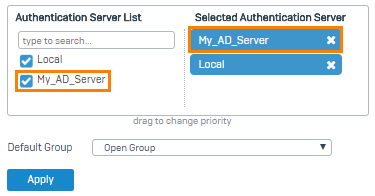
Um zuerst den Active Directory-Server abzufragen, legen Sie ihn als primäre Authentifizierungsmethode fest. Wenn sich Benutzer zum ersten Mal an der Firewall anmelden, werden sie automatisch der angegebenen Standardgruppe hinzugefügt.
Notiz
AD-Benutzer müssen sich einmalig an der Firewall anmelden, um in Gruppen angezeigt zu werden.
- Gehe zu Authentifizierung > Dienstleistungen.
- In der Liste der Authentifizierungsserver unter Firewall-Authentifizierungsmethoden, wählen Sie My_AD_Server aus.
-
Verschieben Sie den Server an die erste Position in der Liste der ausgewählten Server.
-
Klicken Anwenden.
Gehe zu Authentifizierung > Gruppen und überprüfen Sie die importierten Gruppen.