
Richtlinien
Mit Webrichtlinien können Sie Regeln erstellen, um die Web-Browsing-Aktivitäten von Endbenutzern zu steuern.
Richtlinien werden wirksam, sobald Sie sie Firewall-Regeln hinzufügen. Die Standardrichtlinien enthalten einige gängige Einschränkungen. Sie können eine der Standardrichtlinien an Ihre Anforderungen anpassen oder neue Richtlinien erstellen.
- Um eine Richtlinie zu bearbeiten, suchen Sie die gewünschte Richtlinie und klicken Sie auf „Bearbeiten“.
 .
. - Zum Testen und Beheben von Problemen mit Richtlinien klicken Sie hier. Richtlinientester.
Richtlinien
Die Regeln legen folgende Kriterien fest:
-
Nutzer, für die die Regel gilt.
Notiz
Benutzer, die durch Firewall-Regeln festgelegt werden, haben Vorrang vor Benutzern, die durch Richtlinien festgelegt werden.
-
Aktivitäten, die die Art der einzuschränkenden Nutzung beschreiben. Dazu gehören Benutzeraktivitäten, Kategorien, URL-Gruppen, Dateitypen und dynamische Kategorien.
- Inhaltsfilter zur Einschränkung von Webinhalten, die Begriffe aus den angegebenen Listen enthalten.
- Eine Maßnahme, die ergriffen werden soll, wenn die Firewall auf HTTP-Datenverkehr stößt, der den Regelkriterien entspricht.
Sie können auch eine separate Aktion für HTTPS-Datenverkehr festlegen und einen Zeitplan für die Regel einstellen.
Notiz
Damit eine Regel wirksam ist, muss sie aktiviert sein.
- Um eine Regel zu aktivieren, klicken Sie auf die Schaltfläche Status schalten.
- Um einer Richtlinie eine Regel hinzuzufügen, klicken Sie auf Hinzufügen.
 .
. - Um eine Regel zu klonen, klicken Sie auf Klonen.
 .
. - Um Regeln innerhalb einer Richtlinie zu positionieren, klicken und ziehen Sie den Regelgriff.
 .
.
Positionierungsregeln
Die Firewall wertet Regeln von der höchsten zur niedrigsten Priorität aus. Wenn beispielsweise eine Regel, die jeglichen Datenverkehr zulässt, vor einer Regel steht, die einen bestimmten Datenverkehrstyp blockiert, ist die Regel, die jeglichen Datenverkehr zulässt, die maßgebliche Regel.
Hier ein Beispiel:
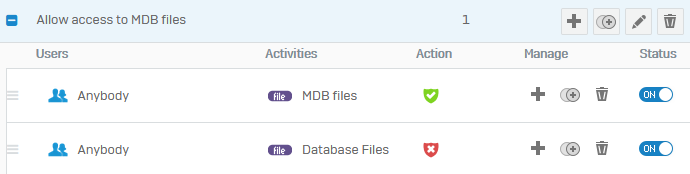
Die folgende Richtlinie enthält eine separate Regel für .mdb Dateien. Da die Regel über der Regel für Datenbankdateien positioniert ist, welche die folgenden Dateien umfasst: .mdb Dateityp, die Richtlinie erlaubt den Zugriff auf .mdb Dateien und blockiert alle anderen Datenbankdateien.
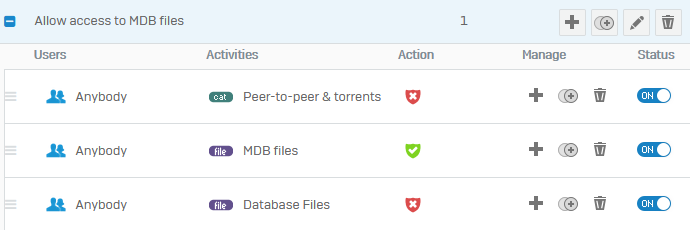
Wenn Sie der Beispielrichtlinie eine Kategoriesperre hinzufügen möchten, müssen Sie diese oberhalb der Zulassungsregel einfügen. .mdb Dateien. Diese Richtlinie blockiert nun den Zugriff auf die Dateien. Peer-to-peer & torrents Kategorie und ermöglicht nur den Zugriff auf .mdb Dateien von allen anderen Websites.
Warnung
Wenn Sie die Kategorieblockierungsregel unterhalb der Regel platzieren, die einen Dateityp zulässt, führt die Firewall folgende Aktionen aus:
- Ermöglicht den Zugriff auf
.mdbDateien von beliebigen Websites, da zuerst die Zulassungsregel ausgewertet wird. - Bei Verwendung der DPI-Engine erlaubt die Firewall die erste Verbindung zu
Peer-to-peer & torrentsWebsites, weil sie den Dateityp überprüfen müssen, um festzustellen, ob es sich um eine Datei handelt..mdbDatei. Wenn die Datei keine ist.mdbWenn die Datei angezeigt wird, trennt die Firewall die Verbindung und zeigt keine Blockseite an.
Quotenpolitik
Beschränkung
Der DPI-Modus unterstützt keine Richtlinienkontingente. Um ein Richtlinienkontingent zu nutzen, müssen Sie den Webproxy-Modus verwenden.
Mithilfe von Zeitkontingenten können Sie den Zugriff auf eingeschränkte Websites für einen begrenzten Zeitraum erlauben. Dies gilt für alle eingeschränkten Webkategorien in der Richtlinie mit einer Kontingentaktion. Zeitkontingente gelten für alle Regeln der Webrichtlinie. Benutzer können für jede Webrichtlinie individuelle Kontingente festlegen.
Wenn Sie das Kontingent ändern, werden die Änderungen nicht angewendet, wenn die Webrichtlinie ungültig ist, der Benutzer kein Zeitkontingent mehr hat oder eine aktive Kontingentsitzung in der Webrichtlinie vorhanden ist.
Quotendetails:
- Wenn der Quotenverkehr mit einer SSL/TLS-Prüfregel übereinstimmt, deren Aktion auf „“ gesetzt ist Leugnen: Die Kontingentierung wird nicht wirksam und die Website bleibt weiterhin gesperrt. Um dies zu verhindern, gehen Sie zu Web > Ausnahmen: und eine Ausnahme erstellen, um die HTTPS-Entschlüsselung für die übereinstimmenden Kriterien zu überspringen.
- Um Ihr verbleibendes Kontingent einzusehen und es zurückzusetzen, gehen Sie zu Web > Quotenstatus.
- Um die Seite mit den Quotenbenachrichtigungen anzupassen, gehen Sie zu Web > Nutzerbenachrichtigungen.
Richtlinienüberschreibungen Und Zeitvorgabe: Anstatt ihr Kontingent zu nutzen, können sich Nutzer, die Webrichtlinien außer Kraft setzen dürfen, im Benutzerportal anmelden und sich selbst temporären Zugriff auf Websites gewähren, die normalerweise durch eine Webrichtlinie gesperrt wären. Bei der Nutzung einer solchen Richtlinienüberschreibung gilt das Kontingent nicht.
Benutzeraktion: Wenn Benutzer versuchen, auf eine durch ein Zeitlimit beschränkte Seite zuzugreifen, wird eine Seite zur Limitsperre angezeigt. Sie können das gewünschte Limit festlegen und auswählen Fortfahren: Wenn sie ihr Kontingent nicht nutzen wollen, müssen sie Folgendes auswählen: Zurück zur vorherigen Seite: Die Sperrseite erscheint nach Ablauf des Zeitraums erneut. Wenn Benutzer ihr Zeitkontingent überschreiten, erscheint eine Meldung, dass kein Zeitkontingent mehr verfügbar ist.
Weitere Ressourcen