
Senden Sie DHCP-Datenverkehr über routenbasiertes VPN an DHCP-Server.
Konfigurieren Sie die Sophos Firewall als DHCP-Relay-Agent, um DHCP-Anfragen von Clients an den DHCP-Server hinter der Firewall der Zentrale weiterzuleiten. Senden Sie den DHCP-Datenverkehr über eine routenbasierte IPsec-VPN-Verbindung.
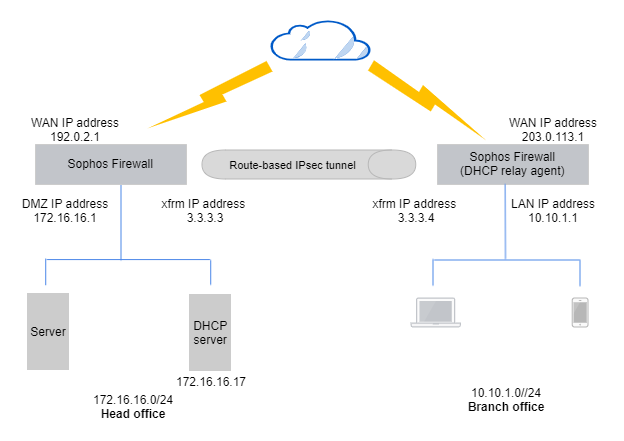
DHCP-Server und Relay-Agent: Netzwerkdiagramm
Die Netzwerkdetails und -einstellungen dienen lediglich als Beispiel. Sie müssen Ihre eigenen Netzwerkeinstellungen verwenden.
Dieses Beispiel verwendet bestehende routenbasierte IPsec-VPN-Verbindungen, bei denen die lokalen und entfernten Subnetze auf Folgendes eingestellt sind: Beliebig: Es nutzt außerdem bestehende Routen und Firewall-Regeln für den VPN-Datenverkehr.
Hauptsitz: Nachfolgend finden Sie Beispiele für IP-Adressen.
- WAN-IP-Adresse:
192.0.2.1 - DHCP-Serverschnittstelle:
172.16.16.1
Zweigstelle: Nachfolgend finden Sie Beispiele für IP-Adressen.
- WAN-IP-Adresse:
203.0.113.1 - DHCP-Relay-Agent-Schnittstelle:
10.10.1.1 - LAN-Subnetz:
10.10.1.0/24
VPN-Anforderungen
Konfigurieren Sie Folgendes auf den Firewalls der Hauptniederlassung und der Zweigstellen:
- Konfigurieren Sie routenbasierte IPsec-VPN-Verbindungen mit lokalen und Remote-Subnetzen, die auf Folgendes eingestellt sind: Beliebig unter Verwendung der WAN-Schnittstellen der Firewalls.
- Weisen Sie der XFRM-Schnittstelle eine IP-Adresse zu.
- Fügen Sie eine Gateway-IP-Adresse für die XFRM-Schnittstelle hinzu.
- Konfigurieren Sie statische, SD-WAN- oder dynamische Routen auf beiden Firewalls, um den VPN-Datenverkehr zu routen.
- Gerätezugriff aus dem WAN für IPsec-VPN-Tunnel zulassen.
-
Konfigurieren Sie die folgenden Firewall-Regeln, um VPN-Datenverkehr zuzulassen:
- Ausgehende Nachrichtenregel in der Firewall der Zweigstelle.
- Eingangsregel in der Firewall der Hauptniederlassung.
Sehen Erstellen Sie ein routenbasiertes VPN (beliebige zu beliebigen Subnetzen)..
Hauptsitz
Konfigurieren Sie in der Firewall der Hauptniederlassung eine Route und eine eingehende Firewall-Regel.
Route hinzufügen
Sie können eine statische, SD-WAN- oder dynamische Route konfigurieren, um den Antwortverkehr des DHCP-Servers von der Zentrale zur Zweigstelle mithilfe eines routenbasierten VPN-Tunnels zu leiten.
Dieses Beispiel zeigt, wie eine SD-WAN-Route konfiguriert wird.
- Gehe zu Routing > SD-WAN-Routen.
- Wählen IPv4 und klicken Hinzufügen.
- Geben Sie einen Namen ein.
- Unter Quellnetzwerke: Wählen Sie den DHCP-Server aus, zum Beispiel
DHCPServer_172.16.16.17. - Unter Zielnetzwerke: Wählen Sie den IP-Host aus, den Sie für den DHCP-Relay-Agenten erstellen, zum Beispiel:
DHCPRelay_10.10.1.1. -
Unter Dienstleistungen, wählen DHCP.

-
Unter Linkauswahleinstellungen, wählen Primäre und Backup-Gateways.
-
Unter Primäres Gateway: Wählen Sie beispielsweise das XFRM-Gateway aus.
xfrm1_3.3.3.4.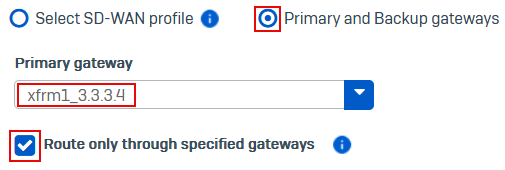
-
(Optional) Um den Datenverkehr zu unterbrechen, falls das XFRM-Gateway nicht verfügbar ist, wählen Sie Folgendes aus: Nur über festgelegte Gateways routen.
- Klicken Speichern.
Fügen Sie eine Firewall-Regel hinzu
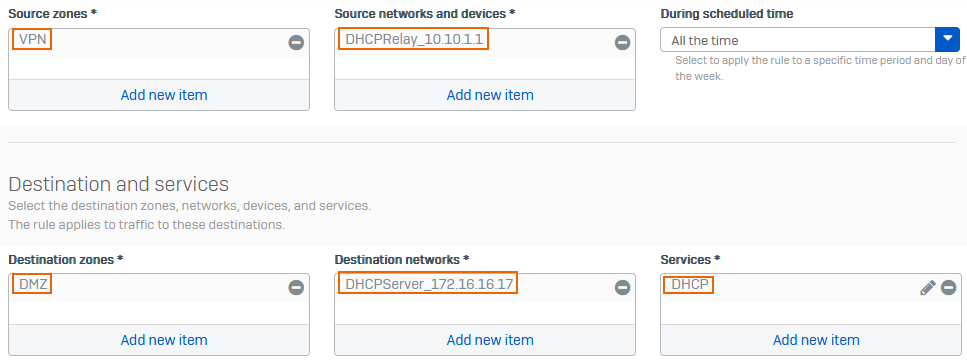
Erstellen Sie in der Firewall der Hauptniederlassung eine Firewall-Regel, um eingehenden DHCP-Datenverkehr vom Relay-Agenten über das VPN wie folgt zuzulassen:
- Gehe zu Regeln und Richtlinien > Firewall-Regeln, klicken Firewall-Regel hinzufügen: und klicken Sie Neue Firewall-Regel.
- Geben Sie einen Namen ein.
- Unter Quellzonen, wählen VPN.
- Unter Quellnetzwerke und Geräte: Wählen Sie den IP-Host für die DHCP-Relay-Schnittstelle der Zweigstellen-Firewall aus, zum Beispiel:
DHCPRelay_10.10.1.1. - Unter Zielzonen, wählen DMZ.
- Unter Zielnetzwerke: Wählen Sie den DHCP-Server aus, zum Beispiel
DHCPServer_172.16.16.17. - Unter Dienstleistungen, wählen DHCP.
-
Klicken Speichern.
Zweigstelle
Konfigurieren Sie in der Firewall der Zweigstelle einen DHCP-Relay-Agenten und eine Route.
Fügen Sie einen DHCP-Relay-Agenten hinzu.
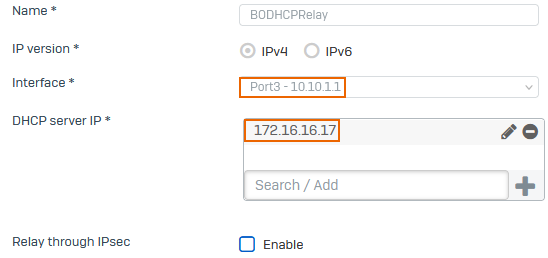
Konfigurieren Sie die Schnittstelle der Firewall der Zweigstelle als DHCP-Relay-Agent. Die Schnittstelle leitet DHCP-Anfragen von Endpunkten in ihrem Subnetz an den DHCP-Server hinter der Firewall der Hauptstelle weiter.
- Gehe zu Netzwerk > DHCP.
- Unter Relais, klicken Hinzufügen.
- Geben Sie einen Namen ein.
-
Wählen Sie eine Schnittstelle, Zum Beispiel,
Port2 - 10.10.1.1.Die DHCP-Clients gehören zum selben Subnetz wie die Schnittstelle.
-
Unter DHCP-Server-IP: Geben Sie die IP-Adresse des DHCP-Servers ein, zum Beispiel:
172.16.16.17und klicken Sie .
. -
Klicken Speichern.
Route hinzufügen
Sie können eine statische, SD-WAN- oder dynamische Route konfigurieren, um den DHCP-Anforderungsverkehr der Zweigstellenschnittstelle über einen routenbasierten VPN-Tunnel an den DHCP-Server in der Hauptniederlassung weiterzuleiten.
Dieses Beispiel zeigt, wie eine SD-WAN-Route konfiguriert wird.
- Gehe zu Routing > SD-WAN-Routen.
- Wählen IPv4 und klicken Hinzufügen.
- Geben Sie einen ein Name.
- Unter Quellnetzwerke, wählen Beliebig.
- Unter Zielnetzwerke: Wählen Sie die IP-Adresse des Hosts aus, die Sie für den DHCP-Server erstellen, zum Beispiel:
DHCP_Server_172.16.16.17. -
Unter Dienstleistungen, wählen DHCP.

-
Unter Linkauswahleinstellungen, wählen Primäre und Backup-Gateways.
-
Unter Primäres Gateway: Wählen Sie beispielsweise das XFRM-Gateway aus.
xfrm1_3.3.3.3.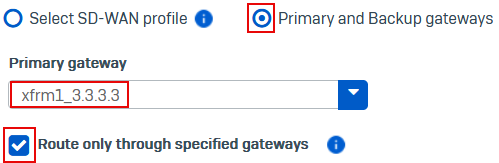
-
(Optional) Um den Datenverkehr zu unterbrechen, falls das XFRM-Gateway nicht verfügbar ist, wählen Sie Folgendes aus: Nur über festgelegte Gateways routen.
- Klicken Speichern.
Weitere Ressourcen