
HO-Firewall als DHCP-Server und BO-Firewall als Relay-Agent
Konfigurieren Sie die Sophos-Firewall in der Zentrale als DHCP-Server und die Sophos-Firewall in der Zweigstelle als DHCP-Relay-Agent.
Einführung
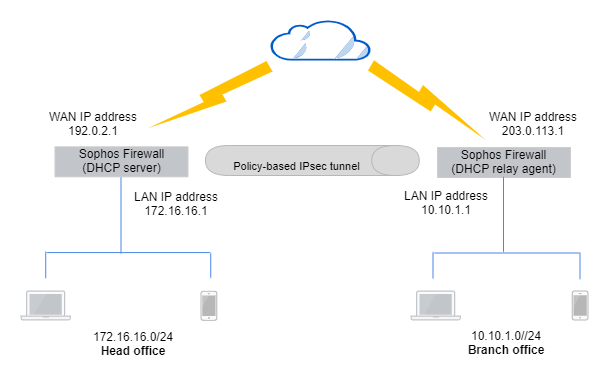
Die DHCP-Serverkonfiguration auf der Firewall der Hauptniederlassung vergibt IP-Adressen an Clients in der Zweigstelle. Die DHCP-Relay-Konfiguration auf der Firewall der Zweigstelle leitet die DHCP-Kommunikation zwischen DHCP-Clients und dem Server weiter. In diesem Beispiel konfigurieren wir die DHCP-Kommunikation über eine Site-to-Site-IPsec-Verbindung.
DHCP-Server und Relay-Agent: Netzwerkdiagramm
Die Netzwerkdetails lauten wie folgt:
Hauptsitz:
- WAN-IP-Adresse:
192.0.2.1 - DHCP-Serverschnittstelle:
172.16.16.1
Zweigstelle:
- WAN-IP-Adresse:
203.0.113.1 - DHCP-Relay-Agent-Schnittstelle:
10.10.1.1 - LAN-Subnetz:
10.10.1.0/24
Hauptsitz: DHCP-Servereinstellungen festlegen
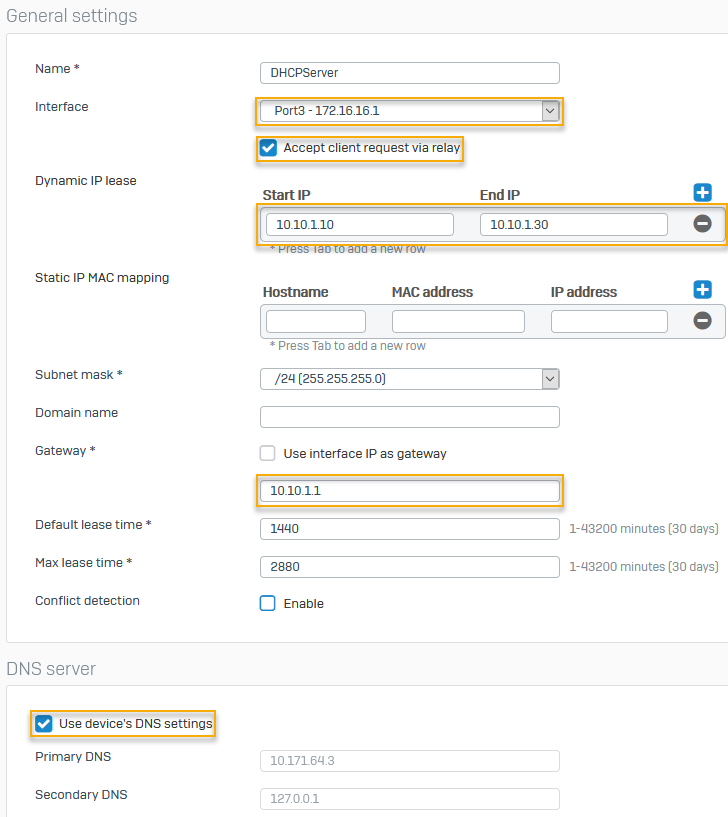
Konfigurieren Sie die Sophos Firewall am Hauptsitz als DHCP-Server, um DHCP-Clients in den Zweigstellen dynamische IP-Adressen zuzuweisen.
- Gehe zu Netzwerk > DHCP.
- Unter Server, klicken Hinzufügen.
-
Die folgenden Einstellungen sind beispielhaft. Sie müssen die Einstellungen Ihres Netzwerks angeben:
Einstellung Wert Schnittstelle Port3 - 172.16.16.1Schnittstelle, über die die Sophos Firewall auf DHCP-Anfragen wartet.
Clientanfragen über Relay entgegennehmen Akzeptiert Weiterleitungsanfragen. Dynamische IP-Zuteilung 10.10.1.10Zu10.10.1.30Tor 10.10.1.1Verwenden Sie die DNS-Einstellungen des Geräts. DNS-Serverdetails, die mit DHCP-Clients geteilt werden sollen. -
Klicken Speichern.
Hier ein Beispiel:
Hauptsitz: IP-Adressen über eine IPsec-Verbindung mieten
Aktivieren Sie auf der Firewall der Hauptniederlassung die IP-Adressvergabe über IPsec.
- Geben Sie am Hauptbüro-CLI Folgendes ein: 4 für Gerätekonsole.
-
Geben Sie Folgendes ein:
system dhcp lease-over-IPSec enable
Hauptsitz: Konfigurieren Sie eine IPsec-Site-to-Site-Verbindung
Konfigurieren Sie auf der Firewall der Hauptniederlassung eine Site-to-Site-IPsec-Verbindung zur Zweigstelle.
- Gehen Sie in der Web-Administrationskonsole zu Site-to-Site-VPN > IPsec > IPsec-Verbindungen und klicken Hinzufügen.
-
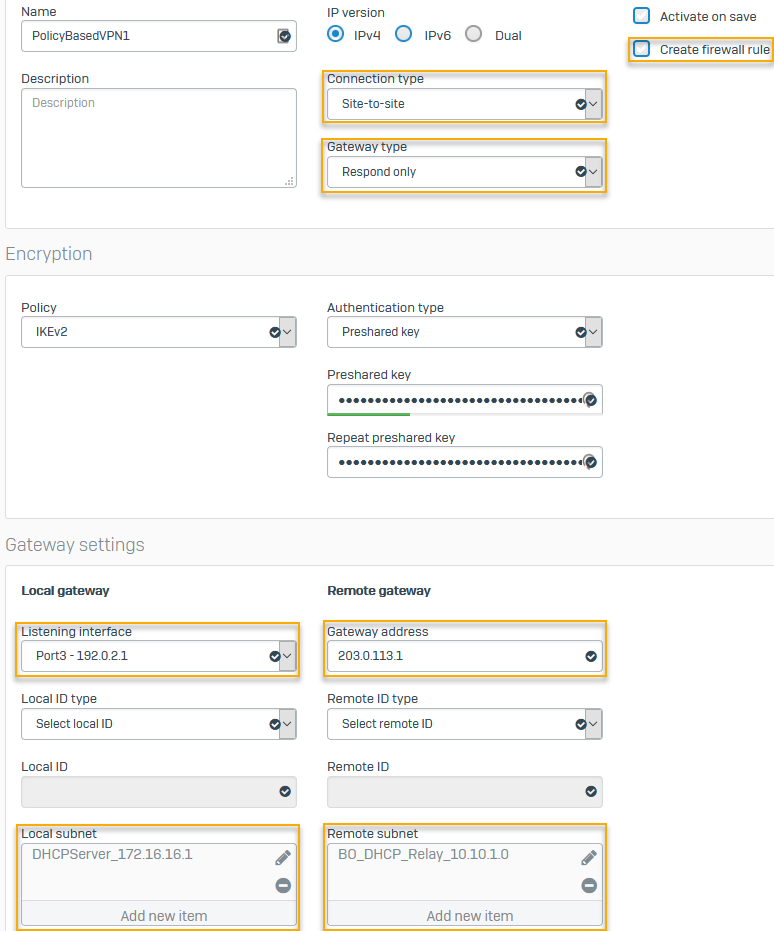
Die folgenden Einstellungen sind beispielhaft. Sie müssen die Einstellungen Ihres Netzwerks angeben:
Einstellung Wert Verbindungstyp Policy-basedGateway-Typ Respond onlyUm dem WAN-Verkehr den Zugriff auf den IPsec-Tunnel zu ermöglichen, gehen Sie zu Verwaltung > Gerätezugriff und auswählen VAN unter IPsec.
Firewall-Regel erstellen Deaktivieren Sie das Kontrollkästchen.
Firewall-Regeln haben keinen Einfluss auf den vom System generierten Datenverkehr.
Authentifizierungstyp Preshared keyZuhörschnittstelle Port3 - 192.0.2.1Gateway-Adresse 203.0.113.1Lokales Subnetz 172.16.16.1Remote-Subnetz 10.10.1.0Hier ein Beispiel:
Zweigstelle: Konfigurieren Sie einen DHCP-Relay-Agenten.
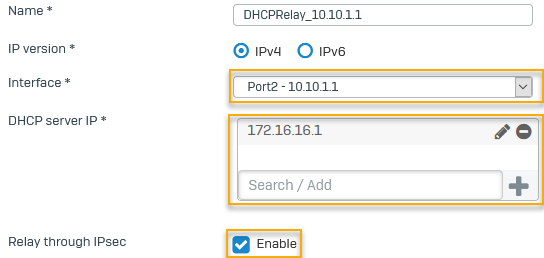
Konfigurieren Sie die Sophos-Firewall der Zweigstelle als DHCP-Relay-Agent. In diesem Beispiel leitet sie die vom DHCP-Server der Firewall der Hauptstelle zugewiesenen IP-Adressen weiter.
- Gehe zu Netzwerk > DHCP. Unter Relais, klicken Hinzufügen.
-
Wählen Sie die Schnittstelle aus der Dropdown-Liste.
Beispiel:
Port2 - 10.10.1.1 -
Geben Sie die IP-Adresse ein für DHCP-Server-IP.
Beispiel:
172.16.16.1 -
Wählen Weiterleitung über IPsec.
Hier ein Beispiel:
Zweigstelle: Konfigurieren Sie eine IPsec-Verbindung
Konfigurieren Sie auf der Firewall der Zweigstelle eine Site-to-Site-IPsec-Verbindung zur Hauptniederlassung.
- Gehen Sie in der Web-Administrationskonsole zu Site-to-Site-VPN > IPsec > IPsec-Verbindungen und klicken Hinzufügen.
-
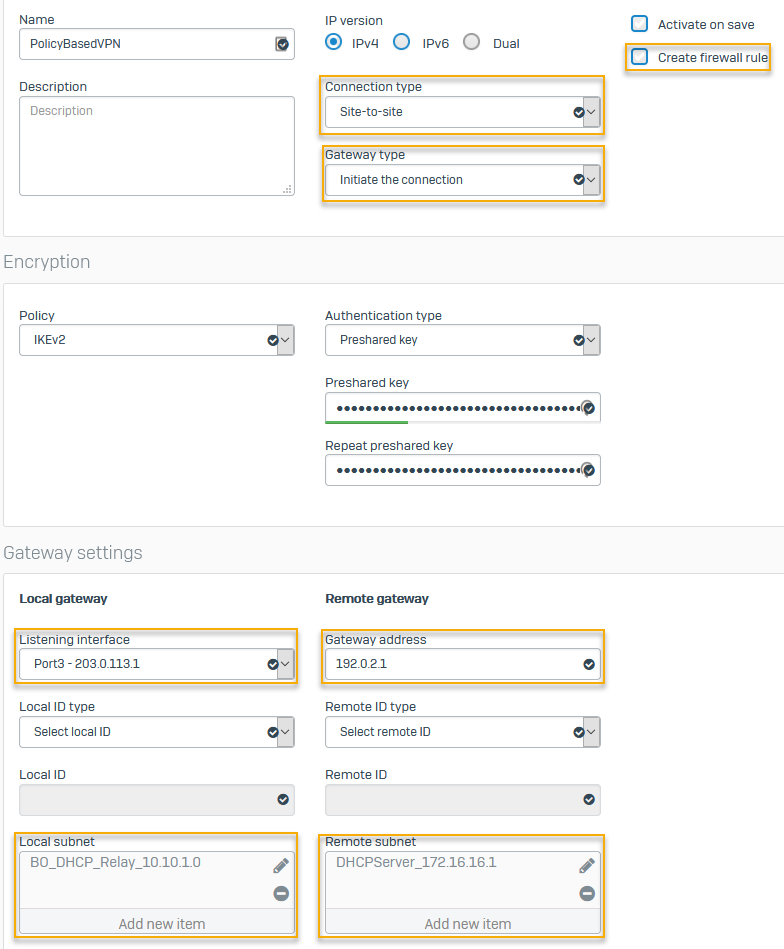
Die folgenden Einstellungen sind beispielhaft. Sie müssen die Einstellungen Ihres Netzwerks angeben:
Einstellung Wert Verbindungstyp Policy-basedGateway-Typ Initiate the connectionFirewall-Regel erstellen Deaktivieren Sie das Kontrollkästchen.
Firewall-Regeln haben keinen Einfluss auf den vom System generierten Datenverkehr.
Authentifizierungstyp Preshared keyGeben Sie den Schlüssel ein, den Sie in der Firewall der Hauptniederlassung festgelegt haben.
Zuhörschnittstelle Port3 - 203.0.113.1Gateway-Adresse 192.0.2.1Lokales Subnetz 10.10.1.0Remote-Subnetz 172.16.16.1Hier ein Beispiel:
Zweigstelle: IPsec-Route hinzufügen
Fügen Sie auf der Firewall der Zweigstelle eine IPsec-Route für den systemgenerierten Datenverkehr zum DHCP-Server in der Hauptniederlassung hinzu. Wenden Sie Source-NAT auf den systemgenerierten Datenverkehr an, um die interne Quell-IP-Adresse der Zweigstelle in die Ziel-IP-Adresse (DHCP-Server in der Hauptniederlassung) zu übersetzen.
- Geben Sie in der Befehlszeile Folgendes ein: 4 für Gerätekonsole.
-
Fügen Sie eine statische Route von der Zweigstelle zum DHCP-Server in der Hauptniederlassung hinzu. Geben Sie Folgendes ein:
system ipsec_route add host <IP address of host> tunnelname <tunnel>Beispiel:
system ipsec_route add host 172.16.16.1 tunnelname PolicyBasedVPN -
Übersetzen Sie die IP-Adresse des LAN-Ports (DHCP-Relay-Schnittstelle) an der Firewall der Zweigstelle in die IP-Adresse des DHCP-Servers in der Hauptniederlassung. Verwenden Sie diesen Befehl, um den systemgenerierten Datenverkehr zu übersetzen. Geben Sie Folgendes ein:
set advanced-firewall sys-traffic-nat add destination <Destination IP address or network> snatip <Source IP address to translate>set advanced-firewall sys-traffic-nat add destination 172.16.16.1 snatip 10.10.1.1