
Erstellen einer Amazon VPC-Site-to-Site-Verbindung
Sie können eine Site-to-Site-VPN-Verbindung zwischen Ihrem lokalen Netzwerk und Amazon Virtual Private Cloud (VPC) erstellen.
Einführung
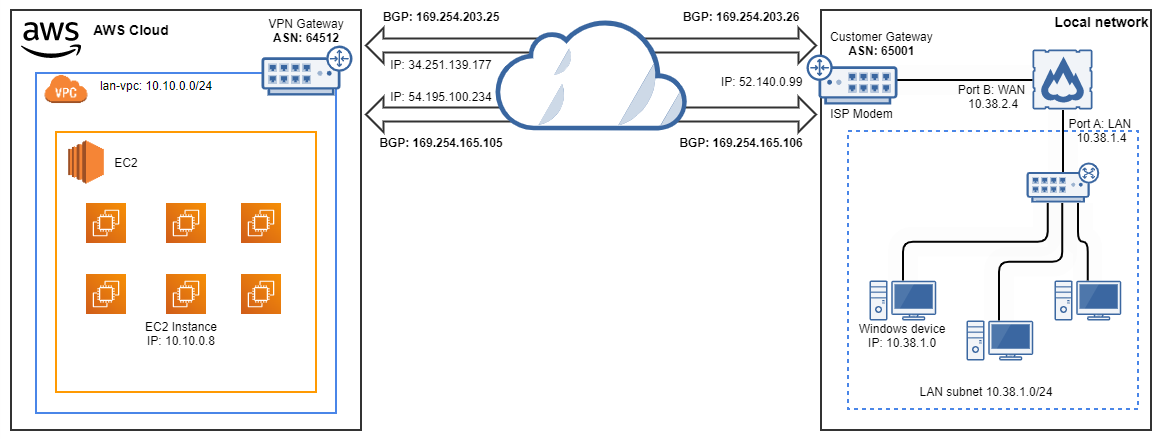
In diesem Beispiel importieren Sie die AWS-Site-to-Site-VPN-Verbindungseinstellungen und stellen eine Verbindung zu Amazon VPC her. Hier wird die Amazon-VPC-Konfigurationsdatei verwendet, um die Einstellungen zu importieren, sowie BGP für dynamisches Routing. Das Netzwerkschema sieht wie folgt aus:
Voraussetzungen
Warnung
Diese Informationen waren zum Zeitpunkt der Veröffentlichung korrekt. Um sicherzustellen, dass Sie die aktuellsten Schritte befolgen, lesen Sie bitte die Amazon-Dokumentation. Siehe Folgendes:
Bevor Sie Amazon VPC mit der Sophos Firewall verbinden, müssen Sie eine AWS-Site-to-Site-VPN-Verbindung einrichten. Amazon VPC-Konsole.
Wenn Sie dynamisches Routing verwenden möchten, müssen Ihre AWS-Site-to-Site-VPN-Verbindungseinstellungen Folgendes enthalten:
- Sie müssen konfigurieren Lokales IPv4-Netzwerk CIDR Und Remote IPv4 Network CIDR als
0.0.0.0/0um BGP-Peering herzustellen. -
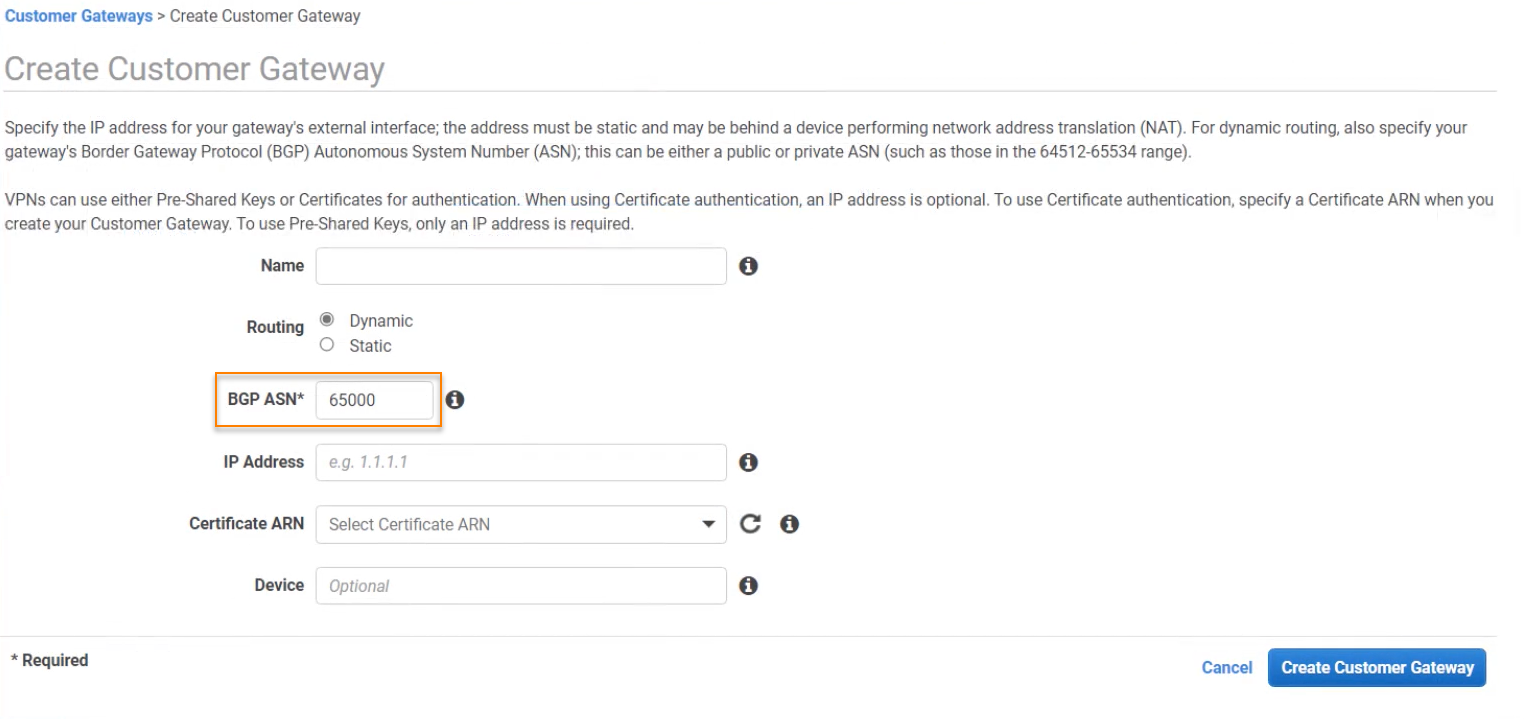
Wenn Sie BGP bereits auf der Sophos Firewall konfiguriert haben Routing > BGP > Globale Konfiguration: Sie müssen die vorkonfigurierten Einstellungen Ihrer Firewall eingeben. Lokal AS Wert im BGP ASN Feld auf dem Kundenportal erstellen Seite in AWS.
Hier ein Beispiel:
Notiz
Wenn die BGP-Konfiguration in der BGP-CLI die Option „no bgp default ipv4-unicast“ enthält, wird das BGP-Peering nicht automatisch hergestellt.
In diesem Beispiel haben wir eine Amazon-Site-to-Site-VPN-Verbindung mit den folgenden Einstellungen konfiguriert:
| Einstellung | Wert |
|---|---|
| Name | S2S VPN |
| Kundengateway-Adresse | 52.140.0.99 |
| Typ | ipsec1 |
| Routing | Dynamisch |
| Lokales IPv4-Netzwerk CIDR | 0.0.0.0/0 |
| Remote IPv4 Network CIDR | 0.0.0.0/0 |
Hier ein Beispiel für die Site-to-Site-VPN-Einstellungen und die Tunnelkonfigurationseinstellungen:

Laden Sie die Amazon VPC-Konfigurationsdatei herunter.
Sie müssen die Amazon Site-to-Site-VPN-Einstellungen als Konfigurationsdatei herunterladen, um sie in Ihre Firewall importieren zu können. Gehen Sie dazu wie folgt vor:
- Öffne die Amazon VPC-Konsole.
- Gehe zu Virtuelles privates Netzwerk (VPN) > Site-to-Site-VPN-Verbindungen.
- Wählen S2S VPN.
- Klicken Download-Konfiguration.
-
Wählen Sie die folgenden Einstellungen aus und klicken Sie auf Herunterladen:
Einstellung Wert Verkäufer Sophos Plattform Sophos Firewall Software v19+ Ike-Version ikev2 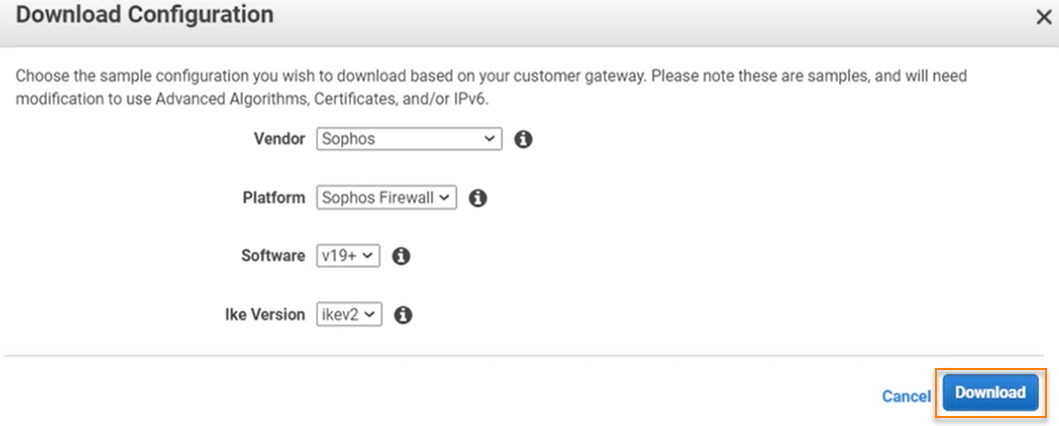
Passen Sie die Konfigurationsdatei an
Die Konfigurationsdatei dient lediglich als Beispiel und entspricht möglicherweise nicht Ihren gewünschten Einstellungen für die Site-to-Site-VPN-Verbindung. Sie müssen die Beispielkonfigurationsdatei anpassen, um zusätzliche Sicherheitsalgorithmen, Diffie-Hellman-Gruppen, private Zertifikate und IPv6-Datenverkehr nutzen zu können.
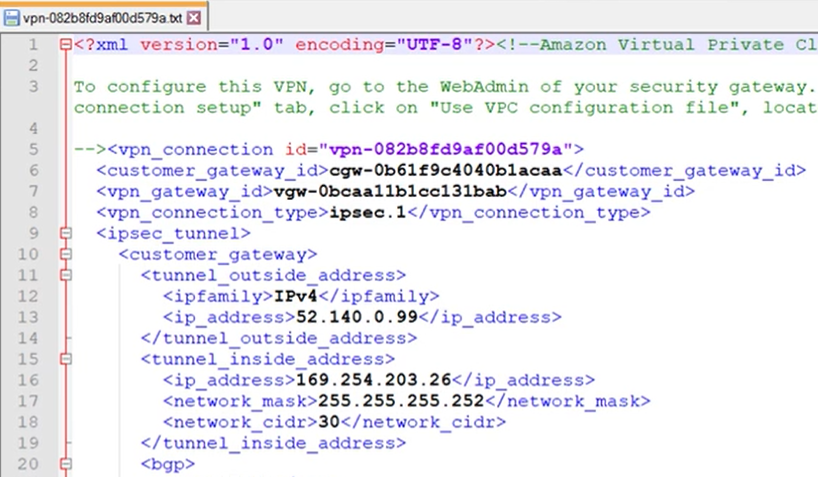
In diesem Beispiel befindet sich die Firewall hinter dem ISP-Modem, daher müssen Sie die Firewall ändern. tunnel_outside_address Geben Sie einen Wert ein, der der IP-Adresse der WAN-Schnittstelle Ihrer Firewall entspricht. Gehen Sie wie folgt vor:
-
Öffnen Sie die VPC-Konfigurationsdatei in einem Texteditor.
Hier ein Beispiel:
-
Suchen Sie die folgenden Zeilen:
<tunnel_outside_address> <ipfamily>IPv4</ipfamily> <ip_address>52.140.0.99</ip_address> </tunnel_outside_address>Notiz
In diesem Beispiel erscheinen diese Zeilen zweimal, da in der VPC-Konsole zwei Tunnel konfiguriert sind. Jeder Tunnel hat seine eigene Konfiguration innerhalb einer einzigen AWS-Site-to-Site-VPN-Beispielkonfigurationsdatei. Sie müssen die Einstellungen für jeden Tunnel anpassen.
-
Ändern Sie beide Vorkommen von
ip_addressZu10.38.2.4Sie müssen mit der IP-Adresse der WAN-Schnittstelle Ihrer Firewall übereinstimmen:<ip_address>10.38.2.4</ip_address> -
Änderungen speichern und beenden.

Importieren Sie die Amazon VPC-Einstellungen in die Sophos Firewall.
Um die Konfigurationsdatei in die Sophos Firewall zu importieren, gehen Sie wie folgt vor:
- Melden Sie sich bei der Sophos Firewall an.
- Gehe zu Site-to-Site-VPN > Amazon VPC.
- Wählen VPC-Konfigurationsdatei verwenden.
- Klicken Durchsuchen.
- Wählen Sie die Konfigurationsdatei aus und klicken Sie auf Offen.
-
Klicken Import.
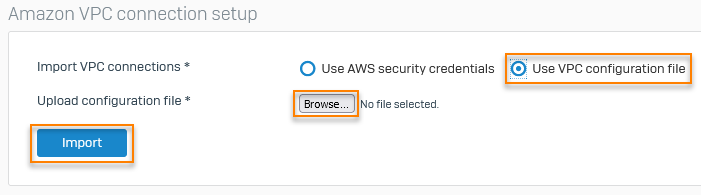

Die Sophos Firewall erstellt automatisch die IPsec-Profile, BGP-Einstellungen und XFRM-Schnittstellen anhand der aus der Konfigurationsdatei importierten Einstellungen. Die Verbindungen werden angezeigt in Amazon VPC-Verbindungen und werden automatisch aktiviert. Informationen zum Auffinden und Bestätigen der automatisch erstellten Einstellungen finden Sie in den folgenden Dokumenten:
Fügen Sie das lokale Subnetz zu den BGP-Netzwerken hinzu.
Um BGP-Routen zwischen Ihrem Netzwerk und Amazon VPC einzurichten, müssen Sie das lokale Subnetz zu Ihren BGP-Netzwerken hinzufügen. Gehen Sie dazu wie folgt vor:
- Gehe zu Routing > BGP > Netzwerke.
- Klicken Hinzufügen.
- Für IPv4/Netzmaske, eingeben
10.38.1.0. - Wählen /24(255.255.255.0) aus dem Dropdown-Menü.
- Klicken Speichern.
Aktivieren Sie das dynamische Routing für die VPN-Zone.
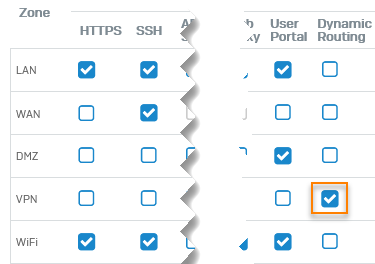
Sie müssen das dynamische Routing für die VPN-Zone aktivieren, damit die Sophos Firewall BGP-Routing mit Amazon VPC verwenden kann. Gehen Sie dazu wie folgt vor:
- Gehe zu Verwaltung > Gerätezugriff.
-
Wählen Dynamisches Routing für die VPN Zone.
-
Klicken Anwenden.
IP-Hosts erstellen
Sie müssen IP-Hosts für die lokalen und entfernten Subnetze erstellen, die diese Verbindung nutzen sollen, damit Sie diese für Firewall-Regeln auswählen können.
Um IP-Hosts für Ihre Subnetze zu erstellen, gehen Sie wie folgt vor:
- Gehe zu Gastgeber und Dienstleistungen > IP-Host und klicken Hinzufügen.
-
Legen Sie die Einstellungen fest.
Einstellung Wert Name LAN-lokal IP-Version IPv4 Typ Netzwerk IP-Adresse 10.38.1.0 Subnetz /24(255.255.255.0) -
Klicken Speichern.
- Klicken Hinzufügen.
-
Legen Sie die Einstellungen fest.
Einstellung Wert Name LAN-VPC IP-Version IPv4 Typ Netzwerk IP-Adresse 10.10.0.0 Subnetz /24(255.255.255.0) -
Klicken Speichern.
Erstellen Sie Firewall-Regeln für VPN-Datenverkehr
Sie müssen ausgehende und eingehende Firewall-Regeln erstellen, um den Datenverkehr zwischen Ihrem lokalen Netzwerk und Amazon VPC zu ermöglichen.
Um eine Firewall-Regel für ausgehenden VPN-Datenverkehr zu erstellen, gehen Sie wie folgt vor:
- Gehe zu Regeln und Richtlinien > Firewall-Regeln.
- Klicken IPv4, klicken Firewall-Regel hinzufügen: und klicken Sie Neue Firewall-Regel.
- Eingeben
LAN_VPN_allowim Regelname Feld und Auswahl Firewall-Verkehr protokollieren. -
Legen Sie die Einstellungen fest.
Einstellung Wert Quellzonen UND Quellnetzwerke und Geräte LAN-lokal Zielzonen VPN Zielnetzwerke LAN-VPC Dienstleistungen Beliebig -
Klicken Speichern.
Um eine Firewall-Regel für eingehenden VPN-Datenverkehr zu erstellen, gehen Sie wie folgt vor:
- Klicken IPv4, klicken Firewall-Regel hinzufügen: und klicken Sie Neue Firewall-Regel.
- Eingeben
VPN_LAN_allowim Regelname Feld und Auswahl Firewall-Verkehr protokollieren. -
Legen Sie die Einstellungen fest.
Einstellung Wert Quellzonen VPN Quellnetzwerke und Geräte LAN-VPC Zielzonen UND Zielnetzwerke LAN-lokal Dienstleistungen Beliebig -
Klicken Speichern.
Hier ein Beispiel:

Tunnelstatus prüfen
Den Tunnelstatus können Sie in der Sophos Firewall und der AWS VPC-Konsole überprüfen.
- Gehe zu Site-to-Site-VPN > Amazon VPC > Amazon VPC-Verbindungen.
-
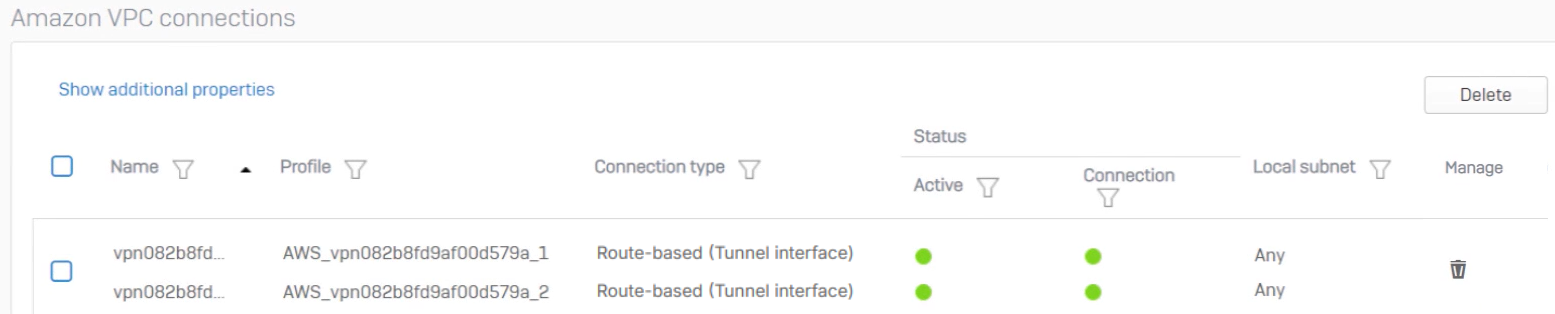
Vergewissern Sie sich, dass die Tunnel aktiv und verbunden sind. Dies geschieht automatisch beim Import der AWS-Site-to-Site-VPN-Einstellungen.
Hier ein Beispiel:
-
Gehe zu Routing > Information > BGP.
-
Wählen Sie aus den folgenden Optionen:
Option Beschreibung Nachbarn Zeigt die BGP-Nachbardetails an. Routen Zeigt die dynamisch gelernten Routen an. Zusammenfassung Zeigt die BGP-Peer-IP-Adressinformationen, die Betriebszeit sowie gesendete und empfangene Nachrichten an.

- Gehe zu Virtuelles privates Netzwerk (VPN) > Site-to-Site-VPN-Verbindungen.
- Wählen S2S VPN.
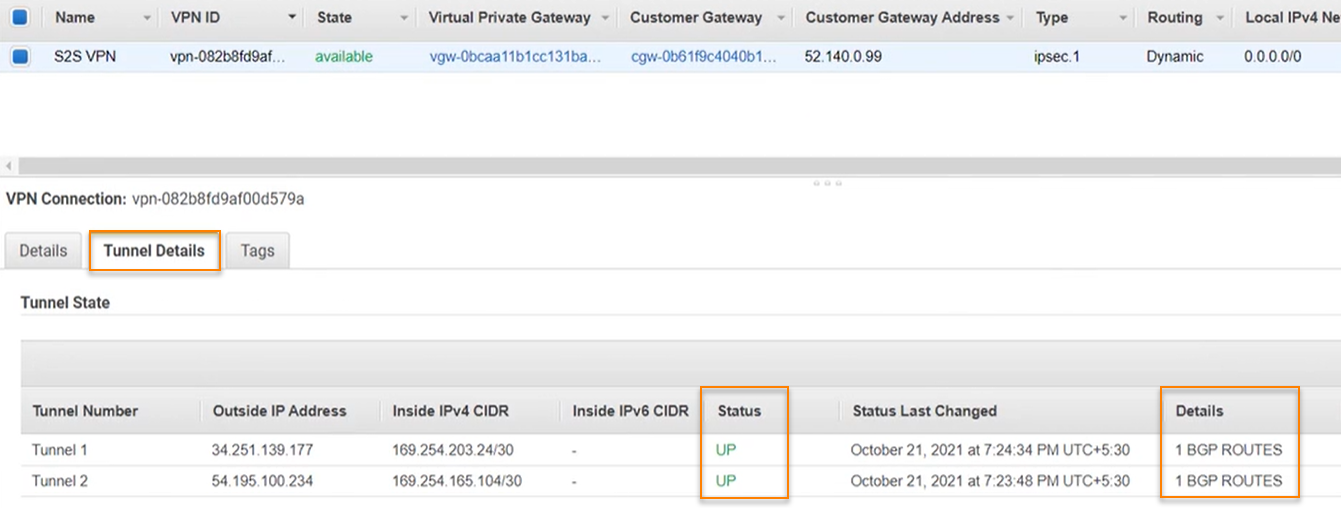
- Klicken Tunneldetails.
-
Bestätigen Sie, dass Status ist „UP“ und dass BGP-Routen eingerichtet sind.
Hier ein Beispiel:

Traffic generieren
Sie können überprüfen, ob Datenverkehr über die VPC-Verbindung fließt, indem Sie von einem Gerät in Ihrem lokalen Netzwerk einen Ping an eine Amazon VPC-Ressource senden. Das folgende Beispiel zeigt einen erfolgreichen Ping von 10.38.1.8 im lokalen Netzwerk zu 10.10.0.8 in Amazon VPC.

Weitere Informationen