
Internen Mailserver im Legacy-Modus schützen
Konfigurieren Sie die Sophos Firewall so, dass sie als transparenter E-Mail-Proxy fungiert und E-Mails aus dem Internet an einen internen Mailserver weiterleitet.
Schutz des Mailservers im Legacy-Modus
Im Legacy-Modus fungiert die Sophos Firewall als transparenter Proxy. Sie können Richtlinien für SMTP-Malware- und Spam-Scans sowie für POP/IMAP-Scans festlegen. Folgende Regeln und Richtlinien müssen konfiguriert werden:
- Firewall-Regeln zur Zulassung von ein- und ausgehendem Datenverkehr.
- NAT-Regeln zur Übersetzung von IP-Adressen für eingehenden und ausgehenden Datenverkehr.
- SMTP-Einstellungen
- Richtlinien zur Malware- und Spam-Prüfung von SMTP-Servern. Dies ist optional.
- POP/IMAP-Scanrichtlinien. Dies ist optional.
Ein Beispiel für ein Netzwerkdiagramm sieht wie folgt aus:
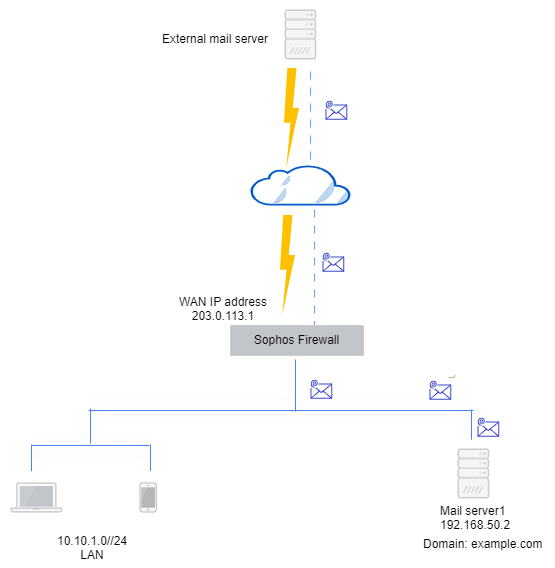
Erstellen Sie eine Firewall-Regel, um E-Mail-Verkehr zuzulassen.
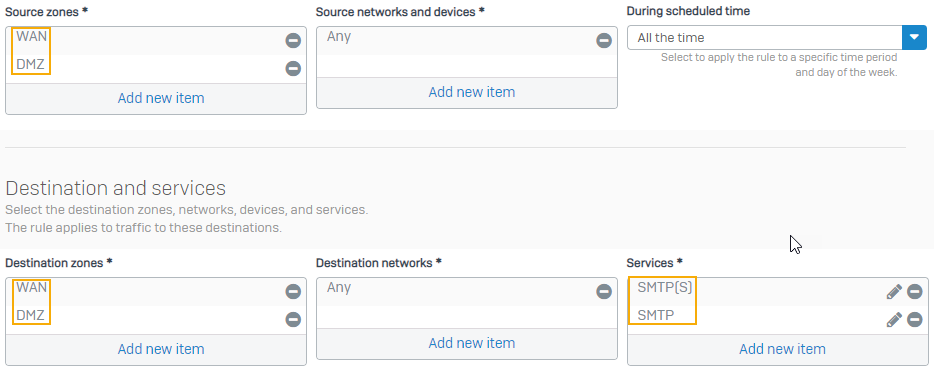
Erstellen Sie eine Firewall-Regel, um SMTP- und SMTPS-Datenverkehr zwischen der DMZ und der WAN-Zone zuzulassen. Sie müssen diese Zonen den Quell- und Zielzonen hinzufügen, um eingehende und ausgehende E-Mails zu ermöglichen.
- Gehe zu Regeln und Richtlinien > Firewall-Regeln und klicken Firewall-Regel hinzufügen.
- Unter Quellzonen, wählen DMZ Und VAN.
- Unter Zielzonen, wählen VAN Und DMZ.
-
Unter Dienstleistungen, wählen SMTP Und SMTPS.
Hier ein Beispiel:
-
Unter E-Mail-Inhalt scannen, wählen SMTP scannen Und Scan SMTPs.
Hier ein Beispiel:

-
Klicken Speichern.

Erstellen Sie NAT-Regeln, um die Server-IP-Adresse zu übersetzen
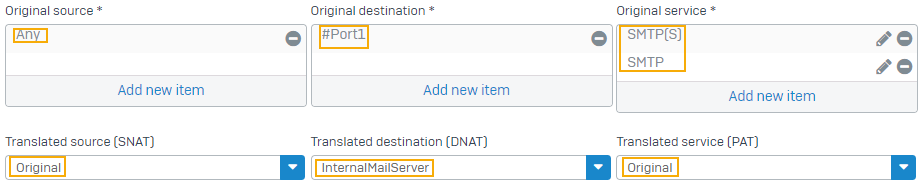
Erstellen Sie eine NAT-Regel, um die IP-Adresse des WAN-Ports für eingehenden Datenverkehr in die IP-Adresse des internen Mailservers zu übersetzen. Wählen Sie die reflexive Regel, um automatisch eine NAT-Regel zu erstellen, die die IP-Adresse des internen Mailservers für ausgehenden Datenverkehr maskiert.
- Gehe zu Regeln und Richtlinien > NAT-Regeln. Wählen IPv4 oder IPv6 und wählen Sie dann aus NAT-Regel hinzufügen.
- Unter Originalquelle, wählen Beliebig.
- Unter Übersetzter Quelltext (SNAT), wählen Original.
- Unter Ursprüngliches Ziel, wählen Sie die WAN-Schnittstelle aus.
-
Unter Übersetztes Ziel (DNAT), wählen Sie den internen Mailserver aus.
Sie müssen einen IP-Host erstellen, damit der interne Mailserver in der Liste angezeigt wird.
-
Unter Originalservice, wählen SMTP Und SMTP[S].
-
Unter Übersetzungsdienst (PAT), wählen Original.
Hier ein Beispiel:
-
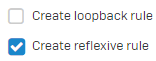
Wählen Reflexive Regel erstellen um eine SNAT-Regel zu erstellen, die den Datenverkehr vom internen Mailserver zum externen Server maskiert.
-
Klicken Speichern.
SMTP-Einstellungen und Scanrichtlinien konfigurieren
Konfigurieren Sie die SMTP-Einstellungen. Sie können auch die Richtlinien für die SMTP-Malwareprüfung festlegen. Je nach Bedarf können Sie die Richtlinien für die SMTP-Spamprüfung und die POP/IMAP-Prüfung konfigurieren.
-
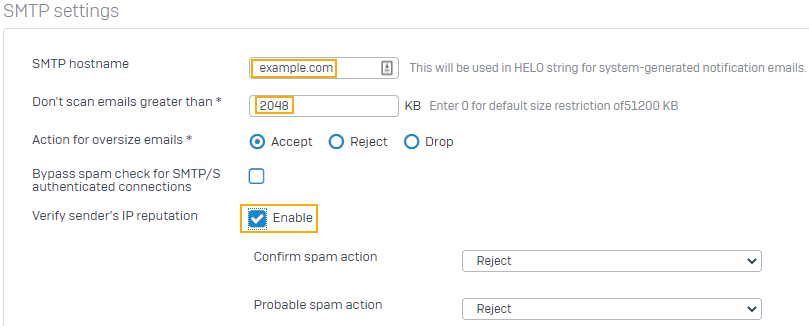
Gehe zu E-Mail > Allgemeine Einstellungen > SMTP-Einstellungen.
- Geben Sie einen SMTP-Hostnamen ein.
- Unter Scannen Sie keine E-Mails, die größer als, eingeben
2048um das Scanlimit für E-Mails festzulegen. -
Wählen Überprüfen Sie die IP-Reputation des Absenders..
Hier ein Beispiel:
-
Gehe zu E-Mail > SMTP-Malware-Scan.
-
Wählen Sie die Empfängerdomäne aus.
Sie können klicken Neu erstellen und ein Adressbuch für die Domäne konfigurieren.
-
Für Blockdateitypen, wählen Ausführbare Dateien.
-
Unter MIME-Zulassungsliste: Wählen Sie die Dateitypen aus, die Sie nicht blockieren möchten.
Hier ein Beispiel:

-
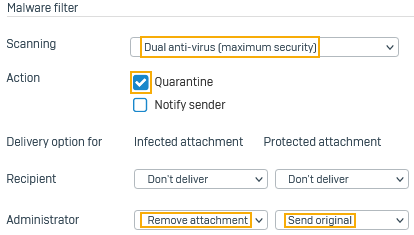
Für Scannen, wählen Dual-Antivirus.
- Für Aktion, wählen Quarantäne.
- Für die Administratoreinstellung unter Infizierte Anhaftung, wählen Anhang entfernen.
-
Für die Administratoreinstellung unter Geschützte Befestigung, wählen Original senden.
Hier ein Beispiel:
-
-
Konfigurieren Sie die SMTP- und POP/IMAP-Spam-Scanrichtlinien entsprechend Ihren Anforderungen.
Die Sophos Firewall bietet einige Standardrichtlinien. Diese werden in der Richtlinienliste angezeigt. Die Sophos Firewall verarbeitet sie in der angezeigten Reihenfolge. Um die Position einer Richtlinie in der Liste zu ändern, ziehen Sie sie per Drag & Drop.