
Quarantäneeinstellungen
Der Quarantäne-Überblick wird den Benutzern per E-Mail zugesendet. Er enthält eine Liste der Spam-E-Mails, die von der Sophos Firewall unter Quarantäne gestellt werden.
Notiz
Nur Benutzer, die sich mindestens einmal an der Firewall authentifiziert haben, erhalten den Quarantäne-Digest.
Die Liste enthält alle Spam-E-Mails an die individuellen und Alias-Adressen des Empfängers und wird in der konfigurierten Häufigkeit versendet. Der Digest enthält Datum und Uhrzeit des E-Mail-Empfangs, die E-Mail-Adressen von Absender und Empfänger sowie den Betreff der E-Mail.
Beschränkung
Die Quarantäneübersicht ist in XGS 87/87w Firewalls nicht verfügbar.
- Sie können die unter Quarantäne gestellten E-Mails freigeben von E-Mail > SMTP-Quarantäne in der Web-Administrationskonsole.
- Alternativ können Benutzer ihre unter Quarantäne gestellten E-Mails über das Benutzerportal freigeben. Siehe Quarantäne.
Notiz
In Quarantäne befindliche E-Mails, die an Aliasadressen gesendet wurden, werden im Benutzerportal nicht angezeigt.
Im MTA-Modus können Sie die allgemeinen Einstellungen, den Quarantänebereich und die zu überspringenden Berichte festlegen.
Allgemeine Einstellungen
- Gehe zu E-Mail > Quarantäneeinstellungen.
- Wählen Quarantäne-Digest aktivieren um eine Quarantäne-Zusammenfassung für die Nutzer zu erstellen.
- Für E-Mail-Frequenz: Wählen Sie die Häufigkeit des E-Mail-Versands der Zusammenfassung, die Uhrzeit und den Wochentag aus.
- Geben Sie die Von der E-Mail-Adresse um die Absenderadresse im Digest anzuzeigen.
- Für Anzeigename: Geben Sie einen Namen ein.
-
Für Einstellungen für die Freigabe des Links: Wählen Sie eine der folgenden Optionen für die IP-Adresse oder den Hostnamen aus, der in den Release-Links im Digest verwendet werden soll:
-
Referenz-Benutzerportal-IP: Wählen Sie diese Option und anschließend den Port aus.
Die Firewall verwendet die IP-Adresse des ausgewählten Ports in den Freigabelinks.
Andere Benutzer müssen ihre unter Quarantäne gestellten E-Mails über das Benutzerportal freigeben.
-
IP-Adresse oder Hostname: Es handelt sich um die IP-Adresse oder den Hostnamen, den Sie angegeben haben. Verwaltung > Administratoreinstellungen > Interaktion zwischen Administratorkonsole und Endbenutzer. Sehen Administrator- und Benutzereinstellungen.
Beispiel
Benutzerportal-Port: 3311
Link zur Freigabe der IP-Adresse (
10.8.9.54):https://10.8.9.54:3311/webconsole/Controller?mode=458Link zur Veröffentlichung des Hostnamens (
myfirewall):https://myfirewall:3311/webconsole/Controller?mode=458 -
Notiz
Sie können nicht direkt über den Link in der Quarantäne-Übersichts-E-Mail E-Mails freigeben. Der Link führt Sie zum Benutzerportal. Dort müssen Sie sich anmelden und die E-Mails freigeben.
- Klicken Test-E-Mail senden um den Quarantäne-Überblick zu überprüfen.
- Klicken Anwenden.
Quarantänebereich
Um die Größe des Quarantänebereichs festzulegen, wählen Sie eine Festplattengröße aus.
Es wird alle fünf Minuten eine Überprüfung der Festplattennutzung durchgeführt und ältere E-Mails werden gelöscht, wodurch die Nutzung von 90 Prozent und mehr auf 60 Prozent der festgelegten Größe gesenkt wird.
Quarantäneberichte ignorieren
Unter Überspringen Sie Adressmuster: Geben Sie die E-Mail-Adressen ein, deren unter Quarantäne stehende E-Mails Sie von der Quarantäneübersicht ausschließen möchten, und klicken Sie dann auf das Pluszeichen.  Taste.
Sie können beispielsweise die Alias-E-Mail-Adresse hinzufügen. sales@company.comDie Firewall wird unter Quarantäne gestellte E-Mails an diese Adresse nicht in den Digest aufnehmen, der an Benutzer dieses Alias gesendet wird.
Allgemeine Einstellungen
Im Legacy-Modus können Sie die allgemeinen Einstellungen festlegen.
- Gehe zu E-Mail > Quarantäneeinstellungen.
- Wählen Quarantäne-Digest aktivieren um eine Quarantäne-Zusammenfassung für die Nutzer zu erstellen.
- Für E-Mail-Frequenz: Wählen Sie die Häufigkeit des E-Mail-Versands der Zusammenfassung, die Uhrzeit und den Wochentag aus.
- Geben Sie die Von der E-Mail-Adresse um die Absenderadresse im Digest anzuzeigen.
- Für Anzeigename: Geben Sie einen Namen ein.
-
Für Einstellungen für die Freigabe des Links: Wählen Sie eine der folgenden Optionen für die IP-Adresse oder den Hostnamen aus, der in den Release-Links im Digest verwendet werden soll:
-
Referenz-Benutzerportal-IP: Wählen Sie diese Option und anschließend den Port aus.
Die Firewall verwendet die IP-Adresse des ausgewählten Ports in den Freigabelinks.
Andere Benutzer müssen ihre unter Quarantäne gestellten E-Mails über das Benutzerportal freigeben.
-
IP-Adresse oder Hostname: Es handelt sich um die IP-Adresse oder den Hostnamen, den Sie angegeben haben. Verwaltung > Administratoreinstellungen > Interaktion zwischen Administratorkonsole und Endbenutzer. Sehen Administrator- und Benutzereinstellungen.
Beispiel
Benutzerportal-Port: 3311
Link zur Freigabe der IP-Adresse (
10.8.9.54):https://10.8.9.54:3311/webconsole/Controller?mode=458Link zur Veröffentlichung des Hostnamens (
myfirewall):https://myfirewall:3311/webconsole/Controller?mode=458 -
Notiz
Sie können nicht direkt über den Link in der Quarantäne-Übersichts-E-Mail E-Mails freigeben. Der Link führt Sie zum Benutzerportal. Dort müssen Sie sich anmelden und die E-Mails freigeben.
- Klicken Test-E-Mail senden um den Quarantäne-Überblick zu überprüfen.
- Klicken Anwenden.
Quarantäneeinstellungen auf Benutzer anwenden
Sie müssen die Quarantäneeinstellungen auf die Benutzer anwenden. Dies können Sie hier tun: Authentifizierung > Gruppen oder Benutzer.
Alternativ können Sie es auch von hier aus tun. Quarantäneeinstellungen: Gehen Sie wie folgt vor:
- Scrollen Sie nach unten und klicken Sie Ändern der Quarantäne-Digest-Einstellungen des Benutzers.
- Um die Einstellungen auf eine Gruppe anzuwenden, filtern Sie nach Gruppe.
-
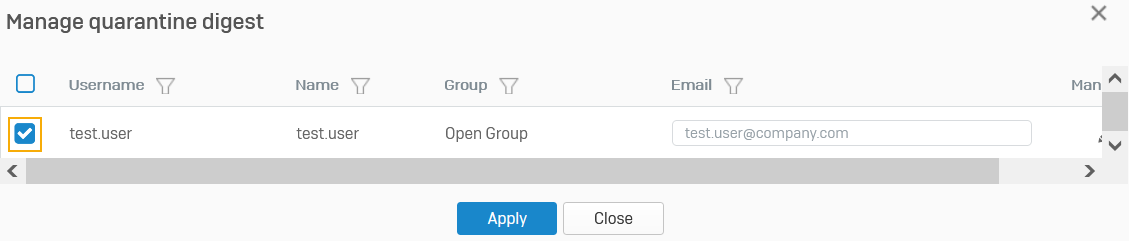
Wählen Sie die Benutzer aus.
Hier ein Beispiel:
-
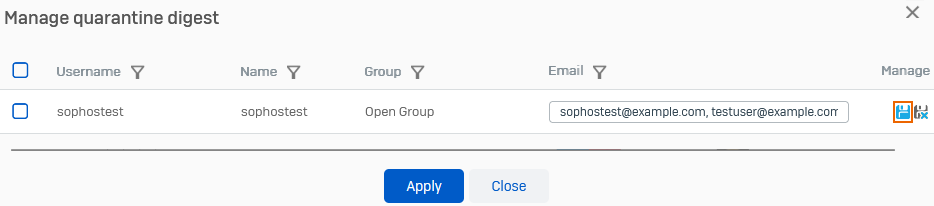
Optional können Sie die E-Mail-Adresse einzelner Benutzer aktualisieren. Klicken Sie auf Bearbeiten.
 Bearbeiten Sie die E-Mail-Adresse und klicken Sie dann auf Speichern.
  .
.Notiz
Standardmäßig wendet die Firewall die Quarantäneeinstellungen nicht auf Alias-E-Mail-Adressen an. Sie müssen diese zusammen mit der primären E-Mail-Adresse des Benutzers hinzufügen.
Alternativ können Sie diese dem Benutzerkonto hinzufügen in Authentifizierung > Benutzer.
-
Klicken Anwenden.