
Konfigurieren Sie den Schutz für den Cloud-basierten Mailserver.
Konfigurieren Sie die Sophos Firewall so, dass E-Mails über einen Cloud-basierten Mailserver geleitet werden.
Cloud-basierter Mailserver: Netzwerkdiagramm
Dieses Beispiel zeigt einen in der Cloud gehosteten Mailserver und wie man E-Mail-Einstellungen sowie eine SMTP-Route und eine Scan-Richtlinie konfiguriert.
Voraussetzungen
- Richten Sie den MX-Eintrag des Mailservers auf die Sophos Firewall aus.
- Konfigurieren Sie den Mailserver so, dass die E-Mail-Weiterleitung über die Sophos Firewall möglich ist.
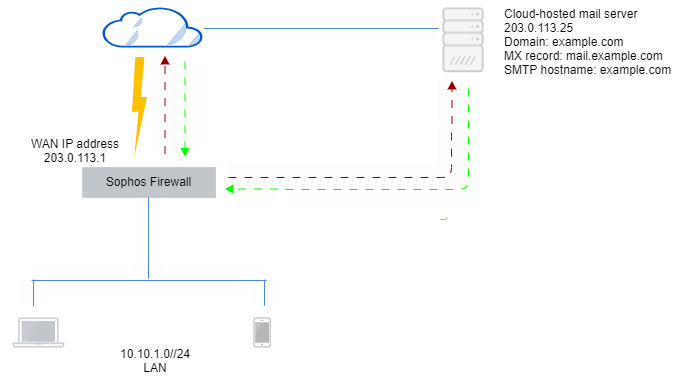
Konfigurieren Sie den E-Mail-Modus und den Mailserver-Host.
-
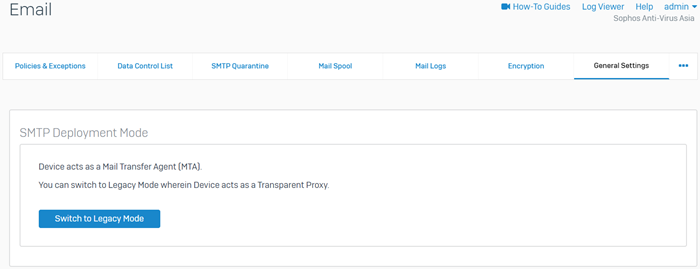
Gehe zu E-Mail > Allgemeine Einstellungen und überprüfen Sie, ob die Firewall den MTA-Modus (Mail Transfer Agent) verwendet.
-
Gehe zu Regeln und Richtlinien und überprüfen Sie, ob die Standard-Firewallregel mit dem Namen Firewall-Richtlinie für MTA automatisch hinzugefügt existiert.
Falls die Regel nicht existiert, gehen Sie zu E-Mail > Allgemeine Einstellungen, klicken In den Legacy-Modus wechseln: und klicken Sie In den MTA-Modus wechseln um die Standard-Firewallregel zu erstellen.

-
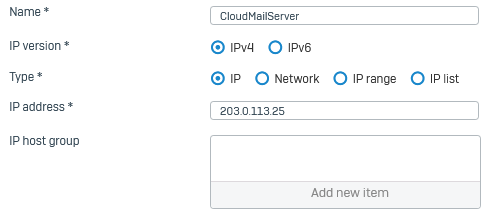
Gehe zu Gastgeber und Dienstleistungen > IP-Host und erstellen Sie eine IP-Hostadresse für den Mailserver.
Hier ein Beispiel:
-
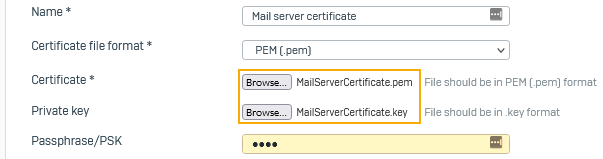
Laden Sie das Mailserver-Zertifikat wie folgt hoch:
- Gehe zu Zertifikate > Zertifikate und klicken Hinzufügen.
- Wählen Upload-Zertifikat.
- Geben Sie einen Namen ein.
-
Laden Sie die Zertifikat Und Privater Schlüssel Dateien.
Hier ein Beispiel:
Ausgehende E-Mails zulassen
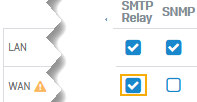
Aktivieren Sie das SMTP-Relay für die WAN-Zone und legen Sie die Relay-Einstellungen für die Mailserver fest. Die Sophos Firewall leitet dann ausgehende E-Mails von Ihren Mailservern ins Internet weiter.
- Gehe zu Verwaltung > Gerätezugriff.
-
Unter SMTP-Relay, WAN auswählen.
-
Gehe zu E-Mail: Bewegen Sie den Mauszeiger über die Schaltfläche „Mehr“ und klicken Sie auf Relais-Einstellungen.

-
Gehe zu Hostbasierte Weiterleitung.
-
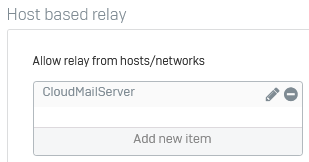
Unter Weiterleitung von Hosts/Netzwerken zulassen, wählen Sie den Mailserver aus.
Hier ein Beispiel:
-
Klicken Anwenden.
SMTP-Sicherheitseinstellungen konfigurieren
Konfigurieren Sie die SMTP- und TLS-Einstellungen.
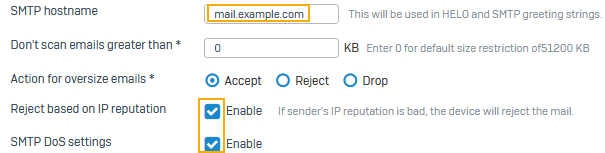
- Unter SMTP-Einstellungen, für SMTP-Hostname: Geben Sie den Namen des ausgehenden Mailservers ein.
- Wählen Ablehnung aufgrund der IP-Reputation.
-
Wählen SMTP-DoS-Einstellungen.
Hier ein Beispiel:
-
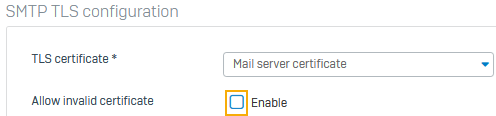
Unter SMTP-TLS-Konfiguration, für TLS-Zertifikat, wählen Sie das Mailserver-Zertifikat aus.
Sie können das Mailserver-Zertifikat hochladen auf Zertifikate > Zertifikate > Upload-Zertifikat.
-
Deaktivieren Sie das Kontrollkästchen Ungültiges Zertifikat zulassen.
-
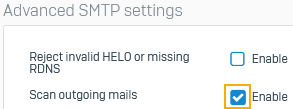
Unter Erweiterte SMTP-Einstellungen, wählen Ausgehende E-Mails scannen.
Fügen Sie eine SMTP-Route und eine Scan-Richtlinie hinzu.
- Gehe zu E-Mail > Richtlinien und Ausnahmen und klicken Fügen Sie eine Richtlinie hinzu: Klicken SMTP-Route und Scan.
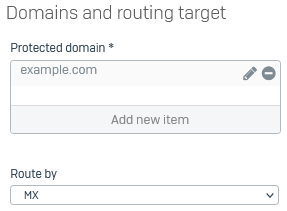
- Unter Geschützter Bereich, klicken Neu erstellen und erstellen Sie eine Adressgruppe für den Domänennamen des Mailservers.
-
Satz Route by Zu MX.
Erstellen Sie einen MX-Eintrag, der auf Ihren Mailserver für die geschützte Domain verweist.
Hier ein Beispiel:
-
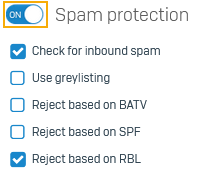
Einschalten Spamschutz.
-
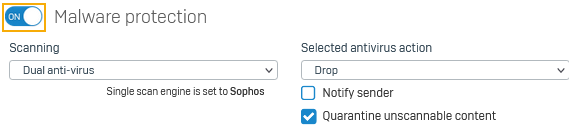
Einschalten Malware-Schutz
-
Klicken Speichern.