
Microsoft Office 365 mit der Sophos-Firewall einrichten
Sie können die Sophos Firewall für die Verwendung mit Microsoft Office 365 konfigurieren, um einen erweiterten E-Mail-Schutz und eine optimierte E-Mail-Verwaltung zu ermöglichen.
Sophos Firewall für Office 365 konfigurieren
-
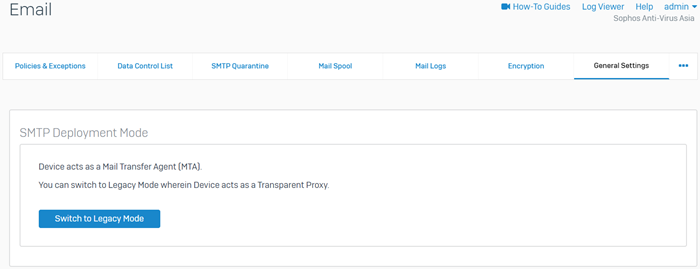
Gehe zu E-Mail > Allgemeine Einstellungen und überprüfen Sie, ob die Firewall den Mail Transfer Agent (MTA)-Modus verwendet.
-
Gehe zu Regeln und Richtlinien und überprüfen Sie, ob die Standard-Firewallregel mit dem Namen Firewall-Richtlinie für MTA automatisch hinzugefügt existiert.
Falls die Regel nicht existiert, gehen Sie zu E-Mail > Allgemeine Einstellungen, klicken In den Legacy-Modus wechseln: und klicken Sie dann In den MTA-Modus wechseln um die Standard-Firewallregel zu erstellen.

-
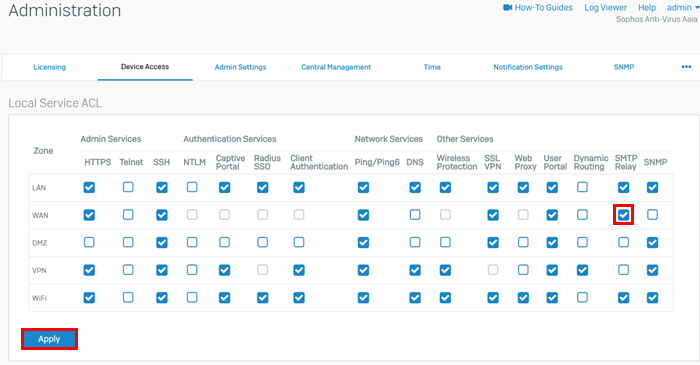
Gehe zu Verwaltung > Gerätezugriff, erlauben SMTP-Relay für die WAN-Zone und klicken Sie Anwenden.
-
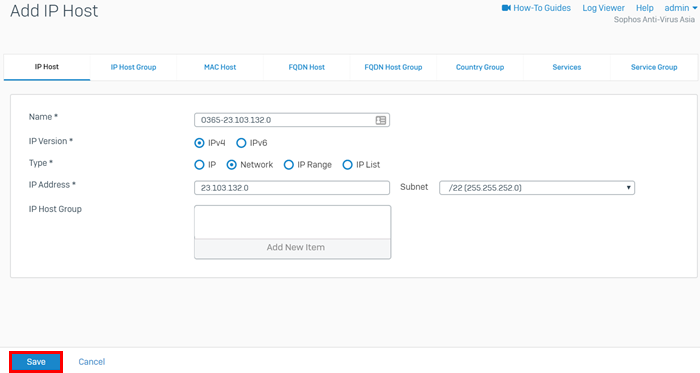
Gehe zu Gastgeber und Dienstleistungen > IP-Host und klicken Hinzufügen.
- Geben Sie einen Namen ein. Verwenden Sie ein Präfix (Beispiel: O365), um den Host leicht zu identifizieren.
-
Geben Sie die für Exchange Online Protection aufgeführten IP-Adressbereiche ein und klicken Sie auf Speichern.
Sie müssen IP-Hosts für alle hier aufgeführten Bereiche konfigurieren: Exchange Online Protection IP-Adressen.
-
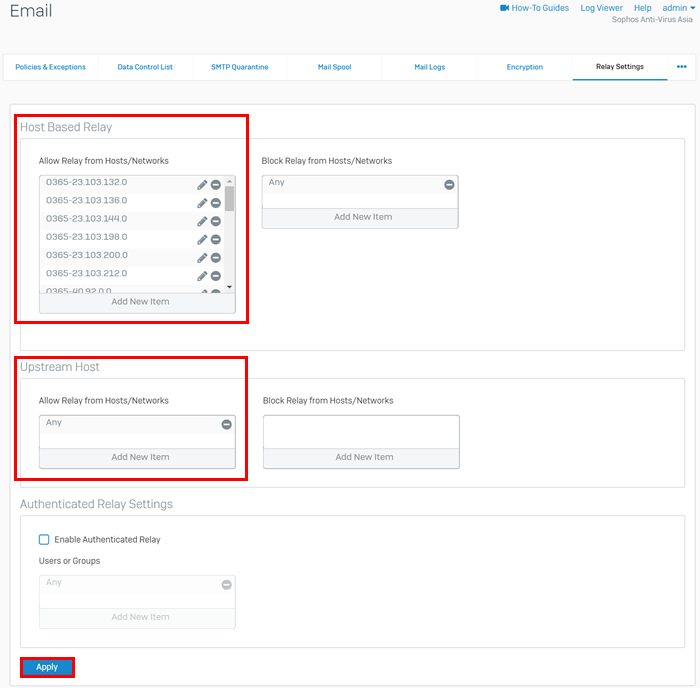
Gehe zu E-Mail > Relais-Einstellungen.
- Unter Hostbasierte Weiterleitung, klicken Neuen Eintrag hinzufügen im Weiterleitung von Hosts/Netzwerken zulassen Kasten.
-
Geben Sie im Suchfeld Folgendes ein:
O365Um die von Ihnen erstellten IP-Hosts zu finden, klicken Sie Alle auswählen: und wenden Sie diese dann an.Warnung
Aus Sicherheitsgründen müssen Sie einstellen Weiterleitungen von Hosts/Netzwerken blockieren Zu Beliebig: Andernfalls könnte die Sophos Firewall zu einem offenen Relay werden.
-
Gehe zu Upstream-Host und klicken Neuen Eintrag hinzufügen unter Weiterleitung von Hosts/Netzwerken zulassen. Wählen Beliebig: und klicken Sie dann „Beliebig“ als ausgewähltes Element anwenden.
-
Klicken Anwenden.
-
Gehe zu E-Mail > Richtlinien und Ausnahmen.
-
Im Richtlinien Abschnitt, klicken Richtlinie hinzufügen > SMTP-Route und Scan und konfigurieren Sie die folgenden Einstellungen:
Einstellung Beschreibung Name Geben Sie einen Namen für die Police ein. Geschützter Bereich Füge die Domains hinzu. Globale Maßnahmen Wählen Akzeptieren. Route by Wählen DNS-Host und geben Sie die DNS-Hostname des MX-Rekords. 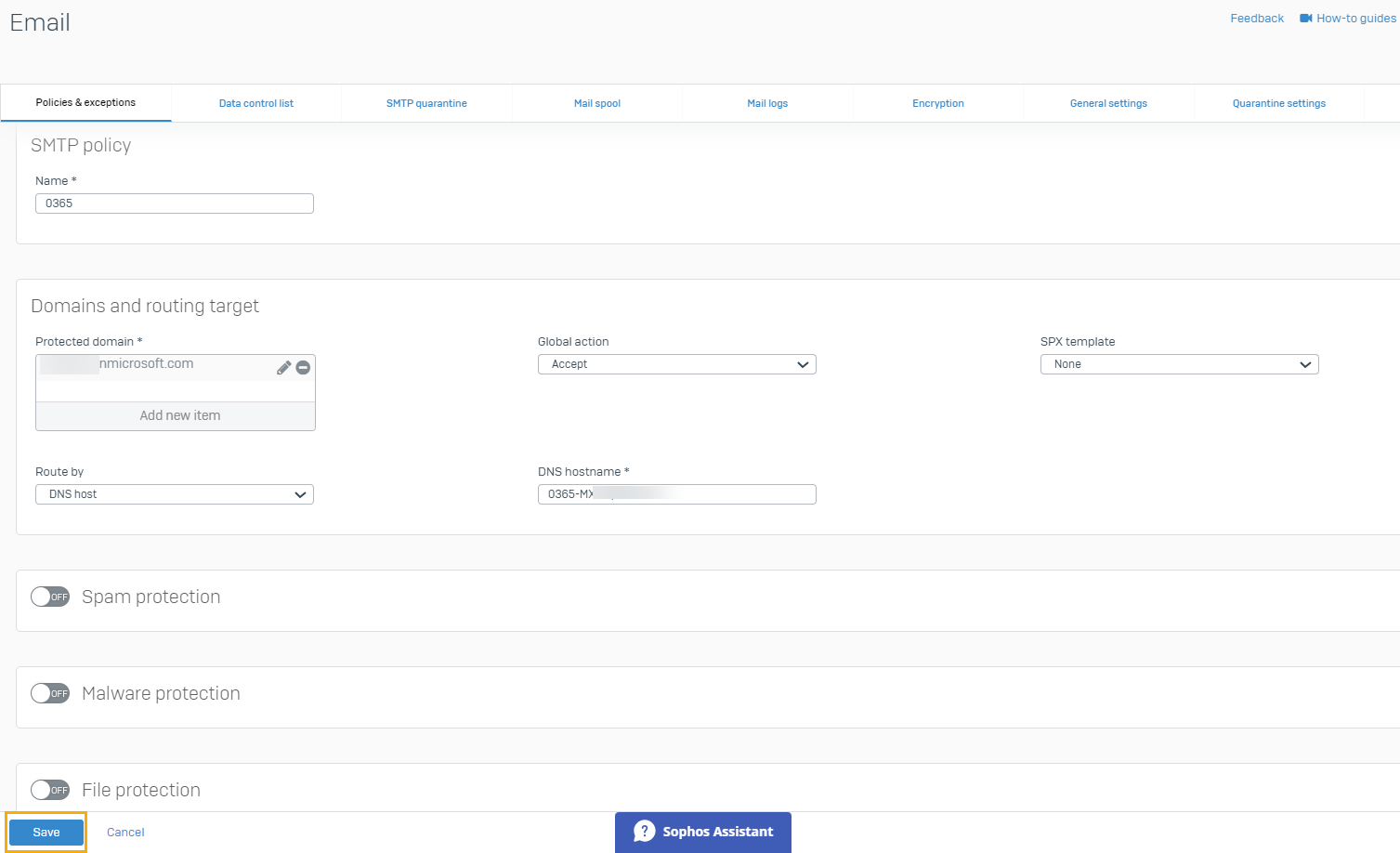
-
Klicken Speichern.
Microsoft Exchange konfigurieren
-
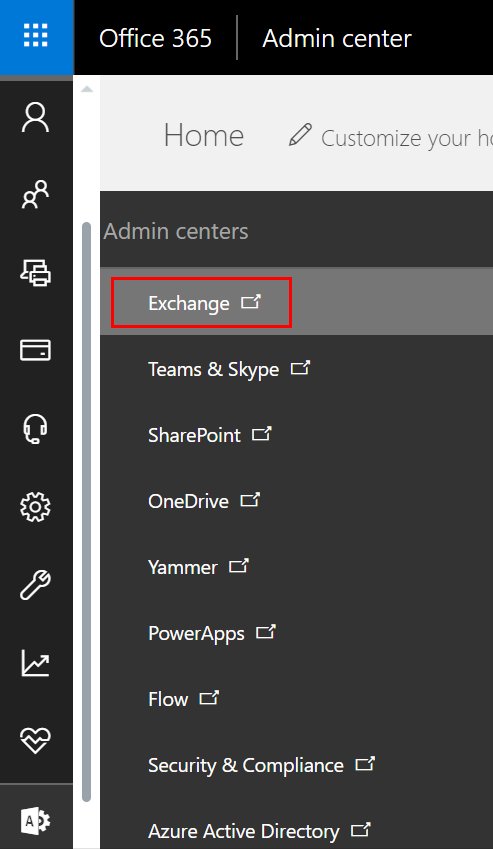
Melden Sie sich bei Office 365 an und gehen Sie zu Administrator > Verwaltungszentren > Austausch.
-
Gehe zu Postfluss > Steckverbinder Klicken Sie auf das Plus-Symbol, um einen neuen Konnektor hinzuzufügen.
-
Konfigurieren Sie den Connector mit den folgenden Einstellungen und klicken Sie dann auf Nächste.
Einstellung Beschreibung Aus Office 365 Zu Partnerorganisation -
Geben Sie einen Namen für Ihren Konnektor ein und klicken Sie auf Nächste.
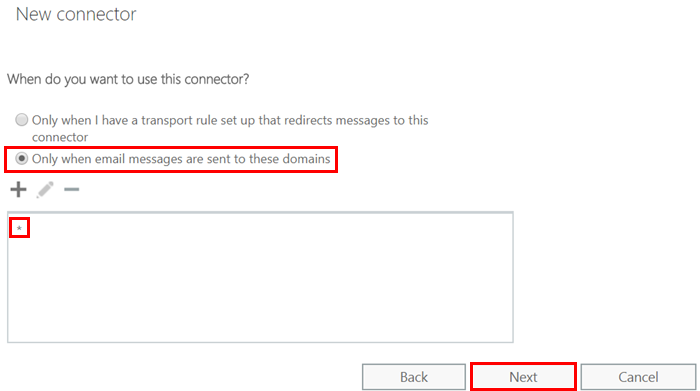
- Wählen Nur wenn E-Mail-Nachrichten an diese Domains gesendet werden.
- Klicken Sie auf das Plus-Symbol und geben Sie Folgendes ein:
*als Wert eingeben und klicken OK. - Klicken Nächste.
-
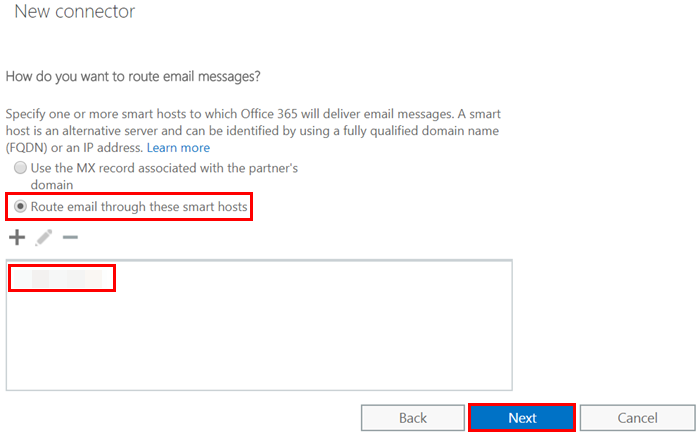
Nehmen Sie die folgenden Routing-Einstellungen vor:
- Wählen Leiten Sie E-Mails über diese intelligenten Hosts weiter..
- Klicken Sie auf das Plus-Symbol, geben Sie die öffentliche IP-Adresse oder den FQDN der Sophos-Firewall ein und klicken Sie auf „Weiter“. Speichern.
- Klicken Nächste.
-
Wählen Verwenden Sie stets Transport Layer Security (TLS), um die Verbindung zu sichern (empfohlen). Und Alle digitalen Zertifikate, einschließlich selbstsignierter Zertifikate.
- Klicken Nächste.
- Überprüfen Sie die Konfiguration und klicken Sie dann auf Nächste.
-
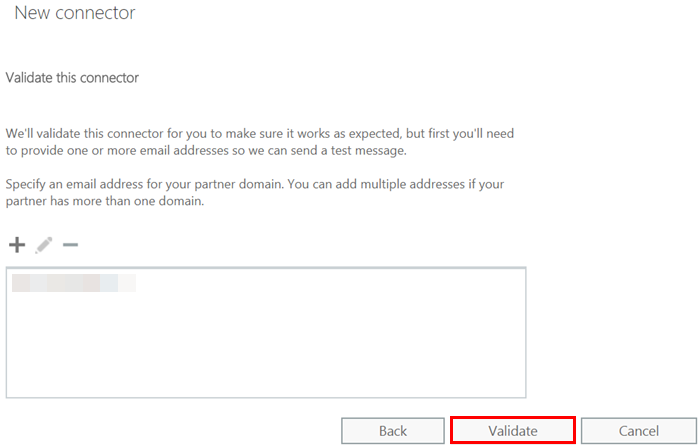
Überprüfen Sie den Konnektor wie folgt:
Klicken Sie auf das Plus-Symbol, geben Sie eine E-Mail-Adresse ein und klicken Sie auf „Weiter“. OK und dann klicken Bestätigen: Der Konnektor kann möglicherweise erst dann erfolgreich validiert werden, wenn MX und SPF geändert wurden.
-
Klicken Speichern.
- Stellen Sie sicher, dass Sie einen FQDN für die Sophos Firewall unter festgelegt haben. E-Mail > Allgemeine Einstellungen > SMTP-Einstellungen > SMTP-Hostname.
- Aktualisieren Sie den MX-Eintrag, sodass er auf die IP-Adresse oder den FQDN der Sophos Firewall verweist.
-
Aktualisieren Sie den SPF-Eintrag, um die Sophos Firewall einzuschließen, oder
+mx (v=spf1 +include:spf.protection.outlook.com +mx -all).Dadurch wird der neue MX-Eintrag der Sophos Firewall hinzugefügt und ermöglicht es ihr, von Office 365 gesendete E-Mails mit dem SPF-Eintrag zu verifizieren.


Weitere Ressourcen