
MTA-Modus mit mehreren WAN- oder Alias-IP-Adressen einrichten
Im MTA-Modus für die E-Mail-Zustellung müssen Sie, falls Sie über mehrere WAN-Schnittstellen oder öffentliche IP-Adressen verfügen, eine ausgehende Regel erstellen, um E-Mails über eine Schnittstelle oder IP-Adresse weiterzuleiten. Sie können mehrere Schnittstellen oder IP-Adressen zum Empfangen von E-Mails verwenden.
Abhängig von Ihrer WAN- und IP-Adresskonfiguration müssen Sie wie folgt vorgehen:
- Wenn Sie über eine einzelne WAN-Schnittstelle mit mehreren Alias-IP-Adressen verfügen, konfigurieren Sie eine SNAT-Regel für SMTP mit der spezifischen öffentlichen IP-Adresse, von der aus der Datenverkehr weitergeleitet werden soll.
- Wenn Sie über mehrere WAN-Schnittstellen und keine Alias-IP-Adressen verfügen, konfigurieren Sie eine SD-WAN-Route für SMTP.
- Wenn Sie mehrere WAN-Schnittstellen und Alias-IP-Adressen haben, konfigurieren Sie sowohl die SNAT-Regel als auch die SD-WAN-Route.
- Ändern Sie für alle Szenarien die Routenpriorität wie folgt: Statisch, VPN, SD-WAN.
Erstellen Sie eine NAT-Regel für die SMTP- und SMTPS-Dienste.
Erstellen Sie eine SNAT-Regel, um ausgehenden SMTP- und SMTPS-Datenverkehr, der über die von Ihnen angegebene WAN-Schnittstelle fließt, zu übersetzen.
Gehen Sie wie folgt vor:
- Gehe zu Regeln und Richtlinien > NAT-Regeln.
- Wählen IPv4 oder IPv6, klicken NAT-Regel hinzufügen: und klicken Sie Neue NAT-Regel.
- Geben Sie einen Namen ein.
-
Geben Sie die Übersetzungseinstellungen wie folgt an:
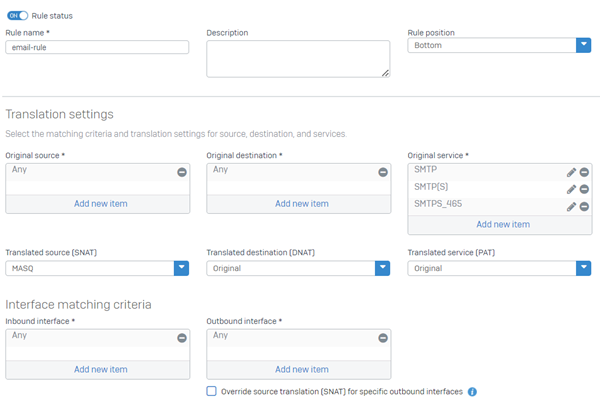
Name Wert Originalquelle BELIEBIG Übersetzter Quelltext (SNAT) Wählen Sie MASQ oder eine Alias-IP-Adresse. Ursprüngliches Ziel BELIEBIG Übersetztes Ziel (DNAT) Original Originalservice SMTP, SMTP(S) und SMTPS_465 Übersetzungsdienst (PAT) Original Eingehende Schnittstelle BELIEBIG Ausgehende Schnittstelle Wählen Sie die WAN-Schnittstelle aus, über die der Datenverkehr die Firewall verlassen soll. -
Klicken Speichern.
Hier ist ein Beispiel für eine NAT-Regel für SMTP:
Erstellen Sie eine SD-WAN-Route für den SMTP-Dienst.
Erstellen Sie eine SD-WAN-Route für den SMTP-Dienst.
Gehen Sie wie folgt vor:
- Gehe zu Routing > SD-WAN-Routen.
- Klicken IPv4 oder IPv6 und klicken Hinzufügen.
- Geben Sie einen Namen ein.
-
Wählen Sie die Einstellungen für die Verkehrsauswahl wie folgt aus:
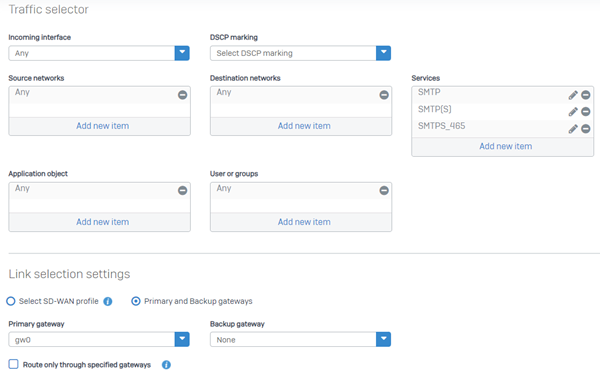
Option Einstellung Eingehende Schnittstelle BELIEBIG DSCP-Markierung Wählen Sie eine Prioritätsstufe für eingehende Pakete aus. Quellnetzwerke BELIEBIG Zielnetzwerke Internet IPv4-Gruppe Dienstleistungen SMTP, SMTP(S) und SMTPS_465 Anwendungsobjekt BELIEBIG Benutzer oder Gruppen BELIEBIG -
Unter Linkauswahleinstellungen, wählen Primäre und Backup-Gateways und wählen Sie das primäre Gateway aus. Das Backup-Gateway ist optional.
Notiz
Wenn Sie ein Backup-Gateway auswählen, stellen Sie sicher, dass das Backup-Gateway ausgehenden Datenverkehr über Port 25 senden kann und dass Sie es Ihrem Sender Policy Framework (SPF)-Eintrag hinzugefügt haben.
-
(Optional) Auswählen Nur über festgelegte Gateways routen Wenn Sie den Datenverkehr ausschließlich über die in dieser Route angegebenen Gateways leiten möchten, und diese Gateways nicht erreichbar sind, verwirft die Firewall den Datenverkehr.
Hier ein Beispiel für eine SD-WAN-Route für SMTP:
-
Klicken Speichern.
- Melden Sie sich als Administrator an der Befehlszeilenkonsole der Firewall an.
- Typ
4für Gerätekonsole. -
Geben Sie folgenden Befehl ein:
set routing sd-wan-policy-route system-generate-traffic enable
Ändern Sie die Routenpriorität
Ändern Sie die Routenpriorität auf: Statisch, VPN, SD-WAN.
Gehen Sie wie folgt vor:
- Melden Sie sich als Administrator an der Befehlszeilenkonsole der Firewall an.
- Typ
4für Gerätekonsole. -
Um die Routenpriorität zu ändern, geben Sie folgenden Befehl ein:
system route_precedence set static vpn sdwan_policyroute -
Um zu überprüfen, ob sich die Routenpriorität geändert hat, geben Sie folgenden Befehl ein:
system route_precedence show
Weitere Ressourcen