
POP-IMAP-Scan konfigurieren
Legen Sie die Einstellungen für das POP-IMAP-Scannen fest und fügen Sie eine Firewall-Regel hinzu, um den Datenverkehr zuzulassen und das Scannen zu implementieren.
Einführung
Für das POP-IMAP-Scannen können Sie folgende Einstellungen festlegen:
- POP-IMAP-Einstellungen: Scannen basierend auf E-Mail-Größe und Empfänger-Headern festlegen.
- POP-IMAP TLS-Konfiguration: Mailserver-CA, Zertifikate und TLS-Protokolle angeben.
- POP-IMAP-Richtlinie: Geben Sie bei Bedarf die Richtlinieneinstellungen an.
- Firewall-Regel: POP-IMAP- und POPS-IMAPS-Scanning aktivieren. Ohne diese Firewall-Regel wendet die Sophos Firewall die oben konfigurierten POP-IMAP-Einstellungen und -Richtlinien nicht an.
Geben Sie die POP/IMAP-Einstellungen an.
Konfigurieren Sie die allgemeinen und Sicherheitseinstellungen von POP-IMAP.
- Gehe zu Zertifikate > Zertifizierungsbehörden und fügen Sie die Zertifizierungsstelle des Mailservers hinzu.
-
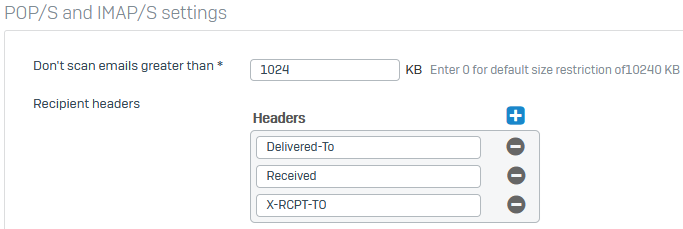
Gehe zu E-Mail > Allgemeine Einstellungen und geh hinunter zu POP/S- und IMAP/S-Einstellungen und ändern Sie gegebenenfalls die Standardeinstellungen.
- Geben Sie die E-Mail-Größe für den Scan ein.
-
Empfänger-Header zum Scannen hinzufügen oder löschen.
Hier ein Beispiel:
-
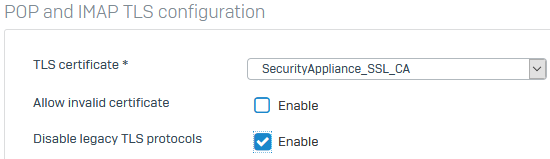
Geh nach unten zu POP- und IMAP-TLS-Konfiguration und geben Sie Folgendes an:
Name Einstellung TLS-Zertifikat Wählen Sie die Mailserver-CA aus, die Sie hochgeladen haben. Ungültiges Zertifikat zulassen Deaktivieren Sie das Kontrollkästchen. Deaktivierung veralteter TLS-Protokolle Aktivieren Sie das Kontrollkästchen, um Protokolle vor TLS 1.1 zu deaktivieren. Hier ein Beispiel:
Fügen Sie eine POP-IMAP-Scanrichtlinie hinzu (MTA-Modus)
Mit POP-IMAP-Scanrichtlinien können Sie Filterkriterien für E-Mails von Absendern und Empfängern festlegen. Sie können Empfänger warnen, wenn E-Mails mit einem bestimmten Kriterium übereinstimmen.
- Gehe zu E-Mail > Richtlinien und Ausnahmen.
- Klicken Fügen Sie eine Richtlinie hinzu: und klicken Sie dann POP-IMAP-Scan.
- Geben Sie einen Namen ein.
- Geben Sie die E-Mail-Adressgruppen oder Domänengruppen der Absender und Empfänger an. Wählen Sie zwischen einer exakten Übereinstimmung oder einer Übereinstimmung mit Schlüsselwörtern.
-
Legen Sie die Filterkriterien fest, anhand derer die Richtlinie die angegebene Aktion anwendet.
Option Beschreibung Eingehende E-Mails sind Kriterien für Spam, wahrscheinlichen Spam, Virenausbruch oder wahrscheinlichen Virenausbruch. Quell-IP-/Netzwerkadresse IP-Adresse oder Netzwerkadresse des Absenders. Nachrichtengröße Obere oder untere Grenze der E-Mail-Größe für das Scannen. Nachrichtenkopf Header-Kriterien.
Für Andere: Geben Sie die Details ein.
Geben Sie eine exakte Übereinstimmung oder eine Übereinstimmung mit einem Schlüsselwort an.
Geben Sie das Schlüsselwort an.Keiner Die Sophos Firewall wendet die von Ihnen festgelegte Aktion auf alle E-Mails an, die zwischen den angegebenen Absendern und Empfängern ausgetauscht werden. -
Wählen Sie die Aktion aus.
Option Beschreibung Akzeptieren Stellt die E-Mail zu. Präfix-Subjekt Fügt dem Betreff ein Präfix hinzu und stellt die E-Mail zu.
Notiz: Sie können ein Präfix angeben, das die Filterkriterien angibt. Wenn Sie beispielsweise das Präfix angebenProbable spamzum ThemaTest emailDie Empfänger erhalten eine E-Mail mit dem BetreffProbable spam: Test email. -
Klicken Speichern.
Aktualisieren Sie die automatisch erstellte Firewall-Regel für MTA mit den POP-IMAP-Scaneinstellungen unter E-Mail-Inhalt scannen: Alternativ können Sie eine neue Firewall-Regel erstellen.
Fügen Sie eine Firewall-Regel hinzu
Legen Sie die Firewall-Regeleinstellungen so fest, dass POP-IMAP- und POP3-IMAP3-Datenverkehr auf alle Quell- und Zielkriterien hin überprüft wird.
-
Gehe zu Regeln und Richtlinien > Firewall-Regeln: Klicken Sie anschließend auf die automatisch erstellte Firewall-Regel für den MTA-Modus.
Alternativ können Sie klicken Firewall-Regel hinzufügen und eine neue Firewall-Regel für POP-IMAP-Scans erstellen.

-
Unter E-Mail-Inhalt scannen: Wählen Sie Folgendes aus und klicken Sie auf Ports hinzufügen:
- IMAP scannen
- Scan IMAPS
- Scan POP3
- Scan POP3S

-
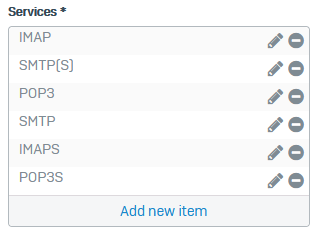
Prüfen Sie, ob die Protokolle unter folgender Liste aufgeführt sind: Dienstleistungen.
-
Klicken Speichern.
Weitere Ressourcen