
E-Mail-Schutz im MTA-Modus konfigurieren
Sie können die Einstellungen so konfigurieren, dass E-Mails im MTA-Modus weitergeleitet und geschützt werden.
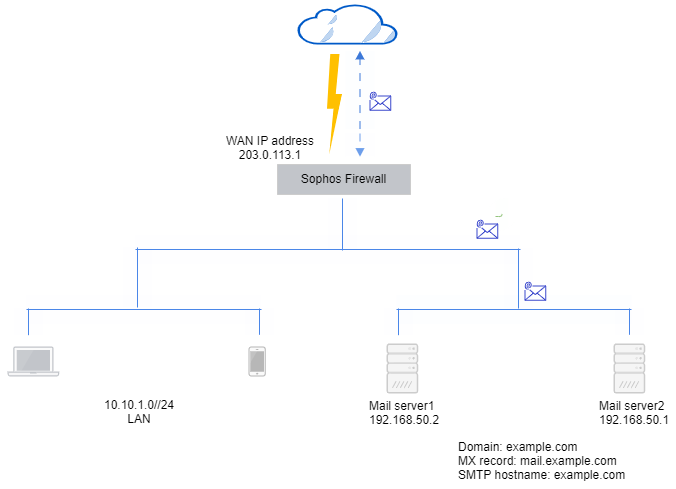
E-Mail-Server im MTA-Modus schützen: Netzwerkdiagramm
Im MTA-Modus leitet die Sophos Firewall E-Mails zwischen Ihren Mailservern und dem Internet weiter. Wenn Sie den MTA-Modus aktivieren, wird automatisch eine Firewall-Regel erstellt, um SMTP/SMTPS-Verkehr zuzulassen. Wir empfehlen, diese Regel an oberster Stelle in der Firewall-Regeltabelle zu platzieren.
Der MX-Eintrag des Mailservers muss auf die WAN-Schnittstelle der Sophos Firewall verweisen.
In diesem Beispiel gehen wir wie folgt vor:
- TLS und andere Sicherheitseinstellungen für eingehende und ausgehende E-Mails erzwingen.
- Füge eine Adressgruppe hinzu.
- Eingehende E-Mails zulassen und schützen.
- Ausgehende E-Mails zulassen.
SMTP-Sicherheitseinstellungen konfigurieren
Konfigurieren Sie die SMTP- und TLS-Einstellungen.
-
Gehe zu E-Mail > Allgemeine Einstellungen und klicken In den MTA-Modus wechseln.
Notiz
Wenn Sie den MTA-Modus aktivieren, erstellt die Firewall automatisch eine Any-to-Any-Firewallregel namens Firewall-Richtlinie für MTA automatisch hinzugefügt Um SMTP/SMTPS-Datenverkehr zuzulassen. Diese Regel darf nicht bearbeitet werden. Wir empfehlen, diese Regel ganz oben in der Firewall-Regeltabelle zu belassen. Beim Wechsel in den Legacy-Modus wird die Regel gelöscht. Sie wird beim Zurückwechseln in den MTA-Modus wiederhergestellt.
-
Unter SMTP-Einstellungen, für SMTP-Hostname: Geben Sie Ihren Domänennamen ein (Beispiel: organization.com). Geben Sie nicht den Hostnamen Ihres Mailservers ein.
Die Firewall verwendet den SMTP-Hostnamen in den HELO- und SMTP-Banner-Strings.
Notiz
Der SMTP-Hostname gilt nur für systemgenerierte Benachrichtigungs-E-Mails.
-
Wählen Ablehnung aufgrund der IP-Reputation.
-
Gehe zu Zertifikate > Zertifikate > Upload-Zertifikat und laden Sie das Zertifikat Ihres Mailservers hoch.
Tipp
Wir empfehlen Ihnen, ein von einer öffentlichen Zertifizierungsstelle signiertes Zertifikat zu verwenden, um sicherzustellen, dass entfernte Mailserver das Zertifikat akzeptieren.
-
Gehe zu SMTP-TLS-Konfiguration, für TLS-Zertifikat: und wählen Sie Ihr Mailserver-Zertifikat aus.
-
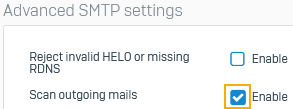
Unter Erweiterte SMTP-Einstellungen, wählen Ausgehende E-Mails scannen.
-
Klicken Anwenden.
Füge eine Adressgruppe hinzu
Erstellen Sie eine Adressgruppe für die E-Mail-Domäne Ihrer Organisation.
- Gehe zu E-Mail > Adressgruppe und klicken Hinzufügen.
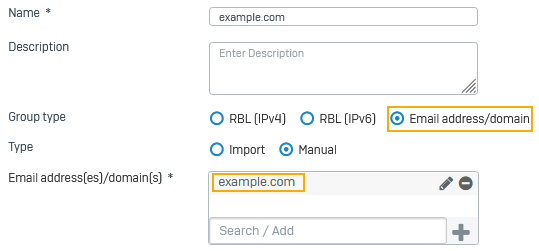
- Prüfen Sie, ob Gruppentyp ist eingestellt auf E-Mail-Adresse/Domäne.
- Prüfen Sie, ob Typ ist eingestellt auf Handbuch.
-
Für E-Mail-Adresse/Domäne: Geben Sie Ihre E-Mail-Domäne ein und klicken Sie auf die Schaltfläche „Hinzufügen“. Hier verwenden wir
example.com.Hier ein Beispiel:
-
Klicken Speichern.
Eingehende E-Mails zulassen und schützen
Sie konfigurieren die Sophos Firewall so, dass eingehende E-Mails an die E-Mail-Domäne zugelassen werden. @example.com.
Sie erlauben der Sophos Firewall, SMTP-Datenverkehr weiterzuleiten. Sie erstellen eine SMTP-Route und eine Scan-Richtlinie, um E-Mails an die internen Mailserver weiterzuleiten. In diesem Beispiel werden Mailserver mit statischen IP-Adressen in der DMZ verwendet. Außerdem legen Sie die grundlegenden Sicherheitseinstellungen fest.
- Gehe zu E-Mail > Richtlinien und Ausnahmen und klicken Fügen Sie eine Richtlinie hinzu: Klicken SMTP-Route und Scan.
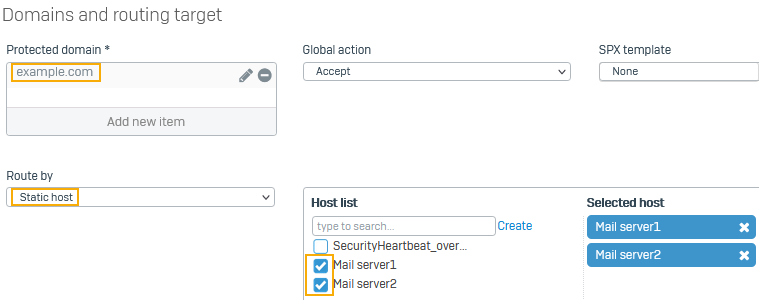
- Unter Geschützter Bereich: Wählen Sie die von Ihnen konfigurierte Adressgruppe aus.
- Satz Route by Zu Statischer Host.
-
Unter Hostliste: Wählen Sie die von Ihnen konfigurierten Mailserver aus.
Sie können IP-Hosts für Mailserver konfigurieren auf Gastgeber und Dienstleistungen > IP-Host.
Hier ein Beispiel, wie Sie die geschützten Domänen und Mailserver auswählen:
-
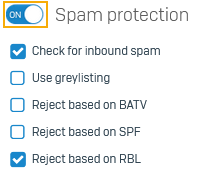
Einschalten Spamschutz.
-
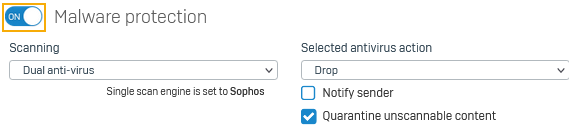
Einschalten Malware-Schutz
-
Klicken Speichern.
- Gehe zu Verwaltung > Gerätezugriff.
-
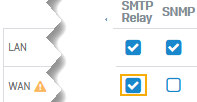
Unter SMTP-Relay, wählen Sie WAN, um die Weiterleitung eingehender E-Mails zu ermöglichen.
-
Klicken Anwenden.
Ausgehende E-Mails zulassen
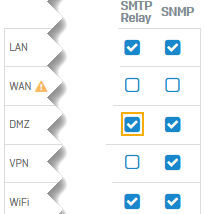
Aktivieren Sie das SMTP-Relay für die DMZ-Zone und legen Sie die Relay-Einstellungen für die Mailserver fest. Die Sophos Firewall leitet dann ausgehende E-Mails von Ihren Mailservern ins Internet weiter.
- Gehe zu Verwaltung > Gerätezugriff.
-
Unter SMTP-Relay, wählen DMZ.
-
Gehe zu E-Mail: Bewegen Sie den Mauszeiger über die Schaltfläche „Mehr“ und klicken Sie auf Relais-Einstellungen.

-
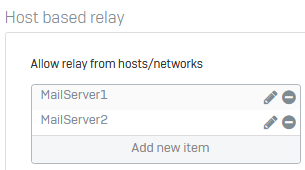
Gehe zu Hostbasierte Weiterleitung.
-
Unter Weiterleitung von Hosts/Netzwerken zulassen, wählen Sie die Mailserver aus.
Hier ein Beispiel:
-
Klicken Anwenden.
Weitere Ressourcen