
Zugriff auf Websites kontrollieren
Viele Organisationen müssen den Zugriff auf bestimmte Kategorien kontrollieren, und oft variiert der Zugriff je nach Benutzergruppe.
Beispielsweise möchten Sie möglicherweise einigen Benutzern den Zugriff auf Websites erlauben, die durch die standardmäßigen Arbeitsplatzrichtlinien gesperrt sind.
Ziele
Nach Abschluss dieser Lerneinheit werden Sie Folgendes können:
- Erstellen Sie eine Benutzergruppe, der Sie Zugriff auf Kategorien gewähren möchten.
- Fügen Sie eine Richtlinie hinzu, die den Zugriff auf Kategorien erlaubt.
- Erstellen Sie eine Firewall-Regel für die Richtlinie und geben Sie die Benutzer an.
- Positionieren Sie die Firewall-Regel
Erstellen Sie eine Benutzergruppe
Um einer Gruppe den Zugriff auf einige Kategorien zu ermöglichen, die durch die Standardrichtlinie für den Arbeitsplatz gesperrt sind, erstellen Sie eine Gruppe, die uneingeschränkten Zugriff erlaubt.
- Gehe zu Authentifizierung > Gruppen und klicken Hinzufügen.
-
Legen Sie die Einstellungen fest.
Name Beschreibung Gruppenname Forschung Surfquote Unbegrenzter Internetzugang Zugriffszeit Immer erlaubt -
Klicken Speichern.
Erstellen Sie eine Richtlinie, die den Zugriff auf Kategorien ermöglicht.
Erstellen Sie eine Richtlinie, die den Zugriff auf einige Kategorien ermöglicht, die durch die Standard-Arbeitsplatzrichtlinie gesperrt sind.
- Gehe zu Web > Richtlinien und klicken Richtlinie hinzufügen.
-
Legen Sie die Einstellungen fest.
Name Beschreibung Name Webkategorien -
Klicken Regel hinzufügen: Die Firewall erstellt eine Standardregel an oberster Stelle der Regelhierarchie, die den gesamten HTTP-Verkehr für alle Benutzer blockiert. Standardmäßig ist diese Regel deaktiviert.

-
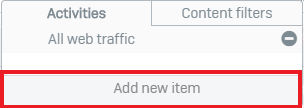
Bewegen Sie den Mauszeiger über das Aktivitäten Klicken Sie im Feld auf die Aktivität (Gesamter Webverkehr) und anschließend auf Neuen Eintrag hinzufügen.
-
Räumen Sie die Der gesamte Webverkehr Kontrollkästchen.
-
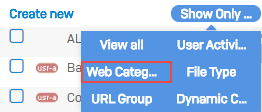
Klicken nur Anzeigen und auswählen Webkategorie.
-
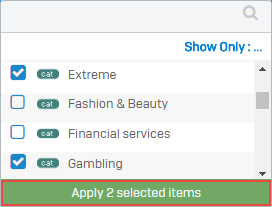
Kategorien auswählen und Ausgewählte Elemente anwenden.
-
Bewegen Sie den Mauszeiger über das Feld „Aktion“, klicken Sie auf die Aktionsanzeige und wählen Sie aus. HTTP zulassen.

-
Klicken Sie auf Status Mit diesem Schalter kann die Regel aktiviert werden.

-
Klicken Speichern.
Erstellen Sie eine Firewall-Regel und wenden Sie die Richtlinie an.
Ihre Konfiguration enthält eine Regel, die den Zugriff für alle Benutzer blockiert. Standard-Arbeitsplatzrichtlinie: Sie möchten jedoch eine Regel hinzufügen, die einigen Benutzern den Zugriff auf Kategorien ermöglicht, die durch die Standardrichtlinie gesperrt sind. Dazu erstellen Sie eine Regel für diese Benutzer und verschieben sie an den Anfang der Liste.
- Gehe zu Regeln und Richtlinien > Firewall-Regeln. Wählen IPv4 oder IPv6 und auswählen Firewall-Regel hinzufügen.
-
Legen Sie die Einstellungen fest.
Name Beschreibung Regelname Web-Recherchegruppe Quellzonen Beliebig Zielzonen Beliebig -
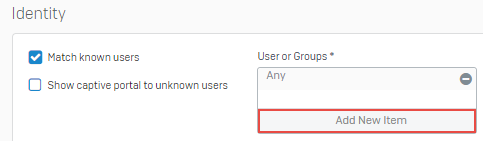
Scrollen Sie nach unten zu Identität Abschnitt und klicken Neuen Eintrag hinzufügen.
-
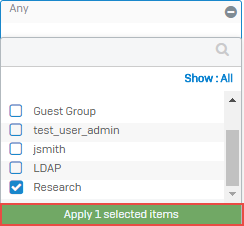
Räumen Sie die Beliebig Kontrollkästchen auswählen Forschung: und klicken Sie Ausgewählte Elemente anwenden.
-
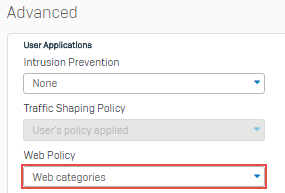
Scrollen Sie nach unten zu Fortschrittlich Abschnitt und wählen Sie den Webkategorien Politik.
-
Klicken Speichern: Die Firewall fügt die Regel unterhalb der Regel für die Standard-Arbeitsplatzrichtlinie: Da die Firewall die Regel für die Web-Recherchegruppe zuerst verarbeiten soll, verschieben Sie sie an die Spitze der Hierarchie.
-
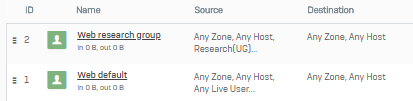
Klicken Sie auf den Ziehpunkt der Regel für die Web-Recherchegruppe und ziehen Sie die Regel an den Anfang der Liste.
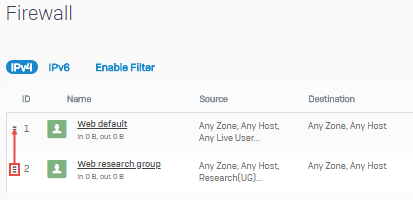
Die Regel der Web-Recherchegruppe wird zuerst verarbeitet. Jeglicher Datenverkehr, der den Kriterien der Regel (Benutzergruppe und Kategorien) entspricht, wird zugelassen. Datenverkehr, der den Benutzern und Kategorien der Standardregel entspricht, wird blockiert.


Weitere Ressourcen