
IPv6-zu-IPv4-Firewallregeln mit explizitem Proxy
Wenn Ihr reines IPv6-Netzwerk mit reinen IPv4-Zielen kommuniziert und Ihre Bereitstellungen im expliziten Modus erfolgen, benötigt die Firewall IPv6- und IPv4-Regeln zur Verarbeitung des Datenverkehrs.
Im expliziten Proxy-Modus müssen die Clients (Browser) der Benutzer so konfiguriert sein, dass sie Anfragen direkt an den Webproxy senden. Die Clients sind sich des Proxys bewusst.
-
IPv6-Regel: Wertet den IPv6-Datenverkehr vom internen Endpunkt zur Firewall aus und leitet ihn an die Web-Proxy-Komponente weiter, die dann die DNS-Auflösung durchführt.
Der Webfilterung Die in dieser Regel festgelegten Einstellungen gelten für den Datenverkehr.
-
IPv4-Regel: Wenn die Domain nur zu einer IPv4-Adresse aufgelöst werden kann, leitet der Webproxy den Datenverkehr mithilfe einer IPv4-Regel an das Ziel weiter.
Der Weitere Sicherheitsmerkmale: Funktionen wie Anwendungskontrolle und Einbruchsprävention, die in dieser Regel für diesen Datenverkehr gelten, sind beispielsweise Anwendungssteuerung und Einbruchsprävention.
Notiz
Die Firewall wertet die Bekannte Benutzer abgleichen Einstellungen in beiden Firewall-Regeln. Für Benutzer mit reinen IPv6-Endpunkten müssen die Einstellungen in der IPv6-Firewall-Regel angegeben werden.
Beispielszenario
Dieser Artikel verwendet folgendes Beispielszenario: Benutzer eines reinen IPv6-fähigen LANs versuchen, auf die Website zuzugreifen. example.com, das sich in der WAN-Zone befindet.
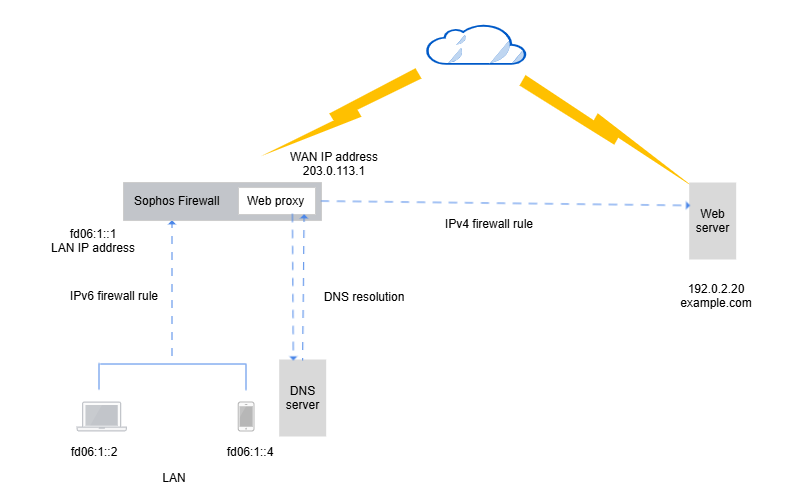
Die folgenden Regelkonfigurationen verwenden Beispieleinstellungen.
Fügen Sie eine IPv6-Firewallregel hinzu
Die Regel erlaubt Datenverkehr vom internen Netzwerk zur WAN-Schnittstelle der Firewall. Diese Regel wendet die Webfilter- und Benutzereinstellungen auf den Datenverkehr an.
- Gehe zu Regeln und Richtlinien > Firewall-Regeln und klicken IPv6.
- Klicken Firewall-Regel hinzufügen und klicken Neue Firewall-Regel.
- Geben Sie einen Namen ein.
-
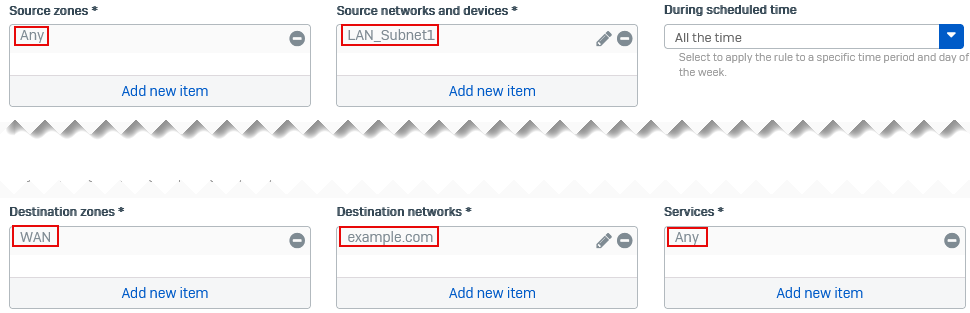
Unter Quellzonen: Wählen Sie eine Zone aus, zum Beispiel UND.
Für Quellhosts in der DMZ oder VPN-Zone können Sie diese Zonen auswählen oder Beliebig.
-
Unter Quellnetzwerke und Geräte, wählen Sie das LAN-Subnetz aus, dessen ausgehenden Datenverkehr zugelassen werden soll.
-
Unter Zielzonen, wählen VAN.
Um den Datenverkehr an die Webproxy-Komponente weiterzuleiten, muss die Firewall ihn als WAN kennzeichnen. Daher müssen Sie lediglich die Zielzone entsprechend festlegen. VAN oder Beliebig: selbst wenn sich der Zielserver in der LAN- oder DMZ-Zone befindet.
-
Unter Zielnetzwerke: Wählen Sie die IP-Adresse oder den FQDN des Hosts für den Server oder die Website aus, zum Beispiel
example.com.Alternativ können Sie Folgendes auswählen: Beliebig.
-
Unter Dienstleistungen, wählen Beliebig.
Notiz
Um anstelle von "Beliebig" einen expliziten Proxy-Port auszuwählen, fügen Sie einen Diensthost für den angegebenen Port hinzu. Web > Allgemeine Einstellungen, unter Web-Proxy-Port: Der Standardport ist TCP 3128.
Stellen Sie sicher, dass die Betriebssystem- oder Browsereinstellungen der Endpunkte mit diesem Protokoll und Port konfiguriert sind.
-
(Optional) Auswählen Bekannte Benutzer abgleichen und fügen Sie die Benutzer oder Gruppen hinzu.
Wählen Sie für Endpunkte, die ausschließlich IPv6 unterstützen, diese Einstellungen in dieser Regel aus.
-
(Optional) Klicken Webfilterung: und wählen Sie eine Webrichtlinie aus.
- Klicken Speichern.

Fügen Sie eine IPv4-Firewallregel hinzu
Fügen Sie eine IPv4-Firewallregel für den Datenverkehr von der Firewall zum IPv4-Ziel hinzu. Diese Regel wendet die Sicherheitsrichtlinien auf den Datenverkehr an.
- Gehe zu Regeln und Richtlinien > Firewall-Regeln und klicken IPv4.
- Klicken Firewall-Regel hinzufügen und klicken Neue Firewall-Regel.
- Geben Sie einen Namen ein.
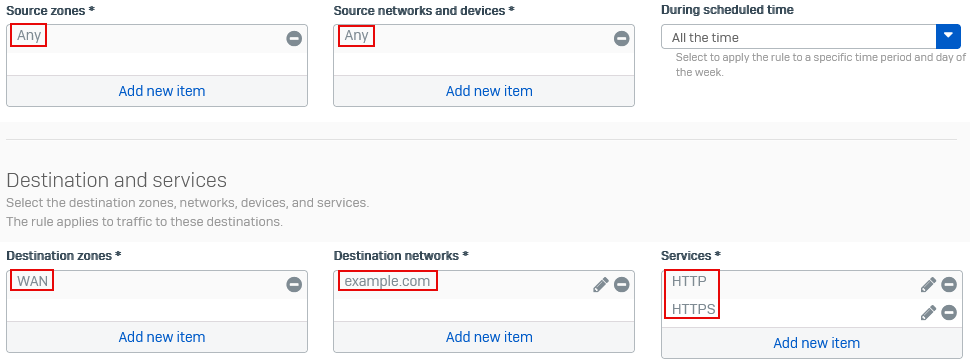
- Unter Quellzonen, wählen Beliebig.
- Unter Quellnetzwerke und Geräte, wählen Beliebig.
-
Unter Zielzonen, wählen VAN.
Sie können eine beliebige Zone basierend auf dem Standort des Zielservers auswählen.
-
Unter Zielnetzwerke: Wählen Sie den IPv4-Host oder die Domäne des Zielservers aus, zum Beispiel:
example.com.Alternativ können Sie Folgendes auswählen: Beliebig.
-
Unter Dienstleistungen: Wählen Sie die Dienste des Zielservers aus, zum Beispiel: HTTP Und HTTPS.
Alternativ können Sie Folgendes auswählen: Beliebig.
-
(Optional) Unter Weitere Sicherheitsmerkmale: Wählen Sie die folgenden Richtlinien aus:
- Wählen Sie eine App-Steuerung Politik.
- Wählen Sie eine Einbruchsprävention Politik.
- Unter Verkehrsführung, wählen Sie eine Traffic Shaping-Richtlinie aus.
-
Klicken Speichern.

Weitere Ressourcen